# 开始

{% hint style="warning" %}

## 本站服务较为复杂,使用前请耐心阅读此文档.绝大多数使用及安装上的问题都可以在这里找到解答.

{% endhint %}

{% hint style="danger" %}

### 本站服务配置复杂,且提供的技术支持极其有限.如果你是电脑小白/计算机盲等请不要购买使用,由于个人网络及设备差异导致的无法使用等本站无法解决.

{% endhint %}

## 最新网站 <a href="#h3--passport-fbi-company-homerunner-fbi-company" id="h3--passport-fbi-company-homerunner-fbi-company"></a>

{% embed url="<https://passport.fbi.company>" %}

{% embed url="<https://homerunner.fbi.company>" %}

## 主站永久网址

{% embed url="<https://fibacc.net>" %}

## 下一步

{% content-ref url="/pages/-M1uf2NDZaQUBT\_iireb" %}
[入门-使用前准备](https://wiki.fbi.company/ru-men-shi-yong-qian-zhun-bei)
{% endcontent-ref %}


# 已知问题

(并不会修)

* ### E站（e-hentai/exhentai）509问题

  原因

  * 部分节点比较受欢迎导致节点使用用户比较多 其中有部分用户用来 看E站/爬E站 且这些用户的E站账号捐赠等级并没有达到铜星以上 他们在E站上所使用的加载图片流量是该节点的共享流量 从而导致IP共享流量被消耗殆尽进而导致后续用户使用该IP访问E站出现509问题

  解决方案

  * 更换所使用的节点；或者将自己的E站账号捐赠等级提升至铜星及其以上走自己账号的流量

* ### 突发性的节点仅剩几个可以使用问题

  原因

  * 本站目前（2026.08.23）主要使用两种代理协议 `Shadowsocks2022(ss2022)/VLESS` 其中多数节点使用的 `ss2022` 协议对系统时间要求严格，如果误差过大服务器将拒绝连接

  解决方案

  1. 确认是否为个人的异常情况。上官网检查异常节点是否有人在线且在线人数大于 <mark style="color:$danger;">**1人**</mark>
  2. 个人的异常情况。马上校准你的系统的时间，确保系统时间与 [对时网站](https://time.is/Beijing) 的时间相差不超过 <mark style="color:$danger;">**±10秒**</mark>**&#x20;!!!**

* ### 海外用户（包含非大陆地区用户）使用节点问题

  海外用户（包含非大陆地区用户）请使用V3等级的XZ系列节点

* ### 浏览器无法访问外网问题

  请移步观看

{% content-ref url="/pages/-MAzs\_z1ZAc3YirKaxTr" %}
[浏览器无法走代理流量](https://wiki.fbi.company/liu-lan-qi-wu-fa-zou-dai-li-liu-liang)
{% endcontent-ref %}


# 浏览器无法走代理流量

#### 部分人用在使用时开启了代理,延迟测试通过.但是浏览器仍然无法连接外网.

**据推测，某些浏览器可能默认不走系统代理，但不同浏览器配置起来可能会有些许差异，遂在这里给出一个综合解决方案**

## **解决方案：**

**使用浏览器插件 SwitchOmega 下载地址：**[**点我**](https://proxy-switchyomega.com/download/)

**将下载好的 .crx 或者 .xpi 文件拖入浏览器中安装**

**打开该插件的配置页面找到界面选项，按照该图设置**

![](https://1006315213-files.gitbook.io/~/files/v0/b/gitbook-legacy-files/o/assets%2F-M0AxUKb5Wx76XNkBuNG%2F-MAzsVfBjuwkWlNKojlQ%2F-MAzvO_A0Bh0FBtay9hI%2Fimage.png?alt=media\&token=1f7dd4ed-ce9b-4ded-99d1-a22995f5a89f)

**找到 情景模式-新建情景模式 选项，新建一个情景模式**

![](https://1006315213-files.gitbook.io/~/files/v0/b/gitbook-legacy-files/o/assets%2F-M0AxUKb5Wx76XNkBuNG%2F-MAzsVfBjuwkWlNKojlQ%2F-MAzwaQ3IpE5ztgBW54s%2Fimage.png?alt=media\&token=6096da97-5610-453a-bc0a-2612b8416837)

**按照下图填写除了 代理端口 以外的设置**

![](https://1006315213-files.gitbook.io/~/files/v0/b/gitbook-legacy-files/o/assets%2F-M0AxUKb5Wx76XNkBuNG%2F-MAzsVfBjuwkWlNKojlQ%2F-MAzxBnu-C1-SN-GEOTw%2Fimage.png?alt=media\&token=e23a4893-f997-4a7f-a233-64881ba77087)

**代理端口填写分三种情况：**

**1.（如果没修改过默认端口）Clash填7890**

**2.（如果没有修改过默认端口）v2rayN填10808**

**3. 填写 自行修改的端口**

## 需要浏览器走代理流量时，找到插件图标选择刚才创建的情景模式，当插件图标变成与情景模式图标颜色一致时，说明插件开启成功

## 不需浏览器要走代理流量时，将插件情景模式修改成 直接连接 或者是关闭所有浏览器窗口 重新打开浏览器即可


# 订阅信息泄露处理

近期有部分用户反馈账号遭到盗用,经过检查账号并无异常,但是订阅链接在其他地方被使用,此类用户有在路由器 梅林系统上有使用记录,初步怀疑是使用了非华硕路由器并且使用了来源不明私人改造的asuswrt-merlin系统,此系统留有后门,可能会将你的订阅信息上传导致账号泄露,请此类用户自行检查,如果泄露导致的一切损失本站并不负责.也不排除其他软件留有后门上传的数据导致账号泄露.

检查办法:在首页找到订阅记录,是否有异地订阅记录,也可通过流量记录自行判断是否自己使用的.User-Agent可以检查使用的设备.国外IP一般是使用时更新订阅留下的记录.

处理办法:如果有疑似订阅信息泄露或者节点信息泄露,请点击节点设置-节点设置.首先重置订阅链接,再在连接密码内重新随机生成,随后使用新的订阅链接使用即可


# 入门-使用前准备

## 准备工作:

## 第一步

{% hint style="info" %}
V2Ray服务依赖于系统时间,请保证当前系统时间与标准时间误差在一分钟以内，时间参考网址

[**点我**](https://time.is/Beijing)
{% endhint %}

### 使用搜索引擎查询当前标准时间是否和系统时间同步,如果不一致请将设备时间同步,详细办法请同时使用搜索引擎查询.

## 第二步(仅Windows)

### (可选)卸载360安全卫士,360杀毒,百度电脑管家,腾讯电脑管家,金山毒霸,猎豹清理大师等,以及2345旗下所有软件,亦包含各种国产电脑管家,系统优化工具等.亦或者首页都是一刀999的国产浏览器等.(强烈建议)

{% hint style="danger" %}
上述软件对系统安全无较大帮助,同时拖慢系统运行速度等.也可能对本站服务产生一定影响导致不能使用.请自行抉择.
{% endhint %}

{% hint style="info" %}
如果需要杀毒软件建议使用火绒安全.
{% endhint %}

浏览器建议使用:Chrome,火狐浏览器国际版,Microsoft Edge

## 教程入口

{% content-ref url="/pages/-M1uld0SqCx\_Kc2GXc1A" %}
[Windows](https://wiki.fbi.company/windows-pian)
{% endcontent-ref %}

{% content-ref url="/pages/-M1wxyWpk\_KvNjUA8FQC" %}
[Android](https://wiki.fbi.company/v2rayng)
{% endcontent-ref %}

{% content-ref url="/pages/-M1umbhhm4kYo8CR0zHC" %}
[iOS](https://wiki.fbi.company/ios-pian)
{% endcontent-ref %}

{% content-ref url="/pages/9jhjBegEXec7W35n2PCR" %}
[MacOS](https://wiki.fbi.company/macos)
{% endcontent-ref %}


# Windows

## 软件选择:

* ### **v2rayN**

{% content-ref url="/pages/eIiSn6dlyuErexE1lx35" %}
[v2rayN](https://wiki.fbi.company/windows-pian/v2rayn)
{% endcontent-ref %}

## 附录:

{% content-ref url="/pages/-M2-VQ0CxnWdA7dHVurh" %}
[你还需要知道的](https://wiki.fbi.company/windows-pian/ni-hai-xu-yao-zhi-dao-de)
{% endcontent-ref %}


# v2rayN

**客户端下载:**[**点我下载**](https://downs1.fibclient.com/Windows/v2rayN-windows-64.zip)

{% hint style="warning" %}
**支持的系统版本**

```
Windows 10+
```

{% endhint %}

{% hint style="info" %}
**为了避免不必要的麻烦 节约你我的时间**

**请将下载的压缩包解压到本地再运行**

**请将下载的压缩包解压到本地再运行**

**请将下载的压缩包解压到本地再运行**
{% endhint %}

## 主要设置

1. 在 **用户首页** 找到这个**订阅链接**按钮，点击复制

![示意图](https://1006315213-files.gitbook.io/~/files/v0/b/gitbook-legacy-files/o/assets%2F-M0AxUKb5Wx76XNkBuNG%2F-M0D3bo1xqUJGS7TQ5Ax%2F-M0D3xe39QM1NL6hXbxr%2FQQ%E6%88%AA%E5%9B%BE20200216205758.png?alt=media\&token=4eda9f4d-2927-416e-b8d5-335c42aa7d54)

2. 解压安装包后，打开**v2rayN.exe**
3. 如果没能正常打开GUI界面，在右下角任务栏中找到“V”状图标双击开启
4. 顶部菜单找到“订阅分组”选项，展开子菜单选择“订阅分组设置”，开启“订阅分组设置”窗口

<div><figure><img src="https://1006315213-files.gitbook.io/~/files/v0/b/gitbook-x-prod.appspot.com/o/spaces%2F-M0AxUKb5Wx76XNkBuNG%2Fuploads%2F37Qkzsf9a0wUbewlGqKp%2F%E5%B1%8F%E5%B9%95%E6%88%AA%E5%9B%BE%202026-07-10%20223044.png?alt=media&amp;token=a635d4a7-96d0-4ab5-9d9a-e2330f86af23" alt=""><figcaption></figcaption></figure> <figure><img src="https://1006315213-files.gitbook.io/~/files/v0/b/gitbook-x-prod.appspot.com/o/spaces%2F-M0AxUKb5Wx76XNkBuNG%2Fuploads%2FKy768anJb7mk5J6WykH1%2F%E5%B1%8F%E5%B9%95%E6%88%AA%E5%9B%BE%202026-07-10%20223506.png?alt=media&amp;token=71917005-a2d7-4222-9f2f-0dfc1c551b34" alt=""><figcaption></figcaption></figure></div>

5. 点击添加，开启子窗口。“别名”随便写；“可选地址”粘贴好上面获取的**订阅链接**，点击确定

<figure><img src="https://1006315213-files.gitbook.io/~/files/v0/b/gitbook-x-prod.appspot.com/o/spaces%2F-M0AxUKb5Wx76XNkBuNG%2Fuploads%2FxRnvaYRa5V8iGdbzLfzi%2F%E5%B1%8F%E5%B9%95%E6%88%AA%E5%9B%BE%202026-07-10%20223733.png?alt=media&amp;token=dd32f7ed-6f49-4691-bbf4-452ebefb387c" alt=""><figcaption></figcaption></figure>

6. 顶部菜单找到“订阅分组”选项，展开子菜单选择“**更新全部订阅（不通过代理）**”

<figure><img src="https://1006315213-files.gitbook.io/~/files/v0/b/gitbook-x-prod.appspot.com/o/spaces%2F-M0AxUKb5Wx76XNkBuNG%2Fuploads%2FV98GI9GU9WGwOMDbzuro%2F%E5%B1%8F%E5%B9%95%E6%88%AA%E5%9B%BE%202026-07-10%20224050.png?alt=media&amp;token=955e7826-ca0e-4e4d-9225-a300d477a769" alt=""><figcaption></figcaption></figure>

7. 更新成功将会获取站内可用节点

<figure><img src="https://1006315213-files.gitbook.io/~/files/v0/b/gitbook-x-prod.appspot.com/o/spaces%2F-M0AxUKb5Wx76XNkBuNG%2Fuploads%2FvTsy0pMTOlXv1PLUJ0Pj%2Fimage.png?alt=media&amp;token=678ba5fb-0c53-41fe-99cf-79645f66e224" alt=""><figcaption></figcaption></figure>

8. 随后选择一个需要的节点，单击一次然后按回车选择，或者右键设置为活动服务器

<figure><img src="https://1006315213-files.gitbook.io/~/files/v0/b/gitbook-x-prod.appspot.com/o/spaces%2F-M0AxUKb5Wx76XNkBuNG%2Fuploads%2F3axZtN5r2VfnzNoN8i26%2Fimage.png?alt=media&amp;token=389d59f7-0923-47ad-85ac-d65190369502" alt=""><figcaption></figcaption></figure>

9. 需要使用代理时变更“清除系统代理”为“自动配置系统代理”，反之关闭代理。

{% hint style="danger" %}
**为了防止出现流量偷跑的情况，建议在不使用代理的时候直接点击顶部菜单“退出”选项完全关闭代理！**

**为了防止出现流量偷跑的情况，建议在不使用代理的时候直接点击顶部菜单“退出”选项完全关闭代理！**

**为了防止出现流量偷跑的情况，建议在不使用代理的时候直接点击顶部菜单“退出”选项完全关闭代理！**
{% endhint %}

<figure><img src="https://1006315213-files.gitbook.io/~/files/v0/b/gitbook-x-prod.appspot.com/o/spaces%2F-M0AxUKb5Wx76XNkBuNG%2Fuploads%2FWzLoBHgil9uDTLjgoFJe%2Fimage.png?alt=media&amp;token=8d8720b7-dece-4b38-aed9-d4c12f5ea143" alt=""><figcaption></figcaption></figure>

10. 世界你好

<figure><img src="https://1006315213-files.gitbook.io/~/files/v0/b/gitbook-x-prod.appspot.com/o/spaces%2F-M0AxUKb5Wx76XNkBuNG%2Fuploads%2FvmnNqvEgGcvHwTsFgCse%2Fimage.png?alt=media&amp;token=dbf40cd3-2a1a-45f9-8ea7-20bc9a17f1da" alt=""><figcaption></figcaption></figure>

## 优化设置

1. 开启“设置”->“参数设置”

<figure><img src="https://1006315213-files.gitbook.io/~/files/v0/b/gitbook-x-prod.appspot.com/o/spaces%2F-M0AxUKb5Wx76XNkBuNG%2Fuploads%2FiwyAvKuJ5VnIGJSITtod%2Fimage.png?alt=media&amp;token=7f38a881-41b9-4583-ac4e-9301f10a20f9" alt=""><figcaption></figcaption></figure>

2. 进入“v2rayN设置”

<figure><img src="https://1006315213-files.gitbook.io/~/files/v0/b/gitbook-x-prod.appspot.com/o/spaces%2F-M0AxUKb5Wx76XNkBuNG%2Fuploads%2FsMGVoGG8dF9fKHQQt5j6%2Fimage.png?alt=media&amp;token=c51a1bea-e4c7-4cef-a60c-5d0f47041600" alt=""><figcaption></figcaption></figure>


# v2rayN

**客户端下载:**[**点我下载**](https://downs1.fibclient.com/Windows/v2rayN-windows-64.zip)

{% hint style="info" %}
**为了方便书写，以下用v2N缩写取代v2rayN全称**
{% endhint %}

{% hint style="info" %}
**为了避免不必要的麻烦 节约你我的时间**

**请将下载的压缩包解压到本地再运行**

**请将下载的压缩包解压到本地再运行**

**请将下载的压缩包解压到本地再运行**
{% endhint %}

{% hint style="warning" %}
**如果运行 v2rayN.exe 没有反应 托盘下也没有出现图标**

**请先更新系统并且安装** [.NET Framework 4.6](https://docs.microsoft.com/zh-cn/dotnet/framework/install/guide-for-developers)&#x20;

**亦或者 升级系统到 win10 的任意一个发行版本**
{% endhint %}

在 **用户首页** 找到这个订阅链接，点击复制

![示意图](https://1006315213-files.gitbook.io/~/files/v0/b/gitbook-legacy-files/o/assets%2F-M0AxUKb5Wx76XNkBuNG%2F-M0D3bo1xqUJGS7TQ5Ax%2F-M0D3xe39QM1NL6hXbxr%2FQQ%E6%88%AA%E5%9B%BE20200216205758.png?alt=media\&token=4eda9f4d-2927-416e-b8d5-335c42aa7d54)

**解压安装包后,打开V2rayN.exe**

**右下角**找到**V型**图标,然后双击打开

![](https://1006315213-files.gitbook.io/~/files/v0/b/gitbook-x-prod.appspot.com/o/spaces%2F-M0AxUKb5Wx76XNkBuNG%2Fuploads%2FuMaxFdFMWseNrrIYBlQT%2Fimage.png?alt=media\&token=e096f60b-3f4c-47b6-a663-a05be836d152)

选择订阅设置,将复制的地址粘贴到地址框内,点击确定后将自动更新订阅.

如果没有请点击更新订阅(不通过代理)

随后选择一个需要的节点,单击一次然后按回车选择,或者右键设置为活动服务器

右键任务栏图标,自动配置系统代理则开启服务.


# Clash

### 客户端下载:[点我下载](https://download.fbi.company/Windows/Clash/Clash_For_Windows.7z)

{% hint style="danger" %}
**请勿随意更新Clash的版本，新版可能会导致不兼容旧版本的某些功能！**
{% endhint %}

{% hint style="danger" %}
**请勿随意更新Clash的版本，新版可能会导致不兼容旧版本的某些功能！**
{% endhint %}

{% hint style="danger" %}
**请勿随意更新Clash的版本，新版可能会导致不兼容旧版本的某些功能！**
{% endhint %}

{% hint style="warning" %}
遇到问题请阅读此条目
{% endhint %}

{% content-ref url="/pages/-M2-56vmu4AsceqBGHeV" %}
[安装可能遇到的问题](https://wiki.fbi.company/windows-pian/clash/w-c-q)
{% endcontent-ref %}

{% hint style="danger" %}
**遇到不懂的选项，请妥善使用百度翻译**
{% endhint %}

{% hint style="info" %}
**安装时请选择 为使用这台电脑的任何人安装（所有用户） 运行时请右键，以管理员身份运行**
{% endhint %}

#### 安装完成后打开软件,点击网站主页下方的一键导入,如果没有反应请更换火狐或者Chrome浏览器,或者查看站内教程手动导入.导入成功后,请点击新增加的yaml文件进行切换.

![示意图](https://1006315213-files.gitbook.io/~/files/v0/b/gitbook-legacy-files/o/assets%2F-M0AxUKb5Wx76XNkBuNG%2F-M0Bd9SVd8xHLHn6-UCH%2F-M0Bfb-xVUxZqKtS3hFb%2Fimage.png?alt=media\&token=d762fc44-6036-49dd-98d6-67553be98fc1)

![导入成功示意图](https://1006315213-files.gitbook.io/~/files/v0/b/gitbook-legacy-files/o/assets%2F-M0AxUKb5Wx76XNkBuNG%2F-M0IH_V1jqbLnJj4IDd6%2F-M0IJDl_HO36DEwC8LlC%2FQQ%E6%88%AA%E5%9B%BE20200217212238.png?alt=media\&token=8bb3c6cf-3a39-49c1-9a55-78e6c21fc967)

#### 然后单击配置文件下方的感叹号,将Update Interval设置为12,也可自行设置自动更新时间.

![填入多少则代表每多少小时自动更新一次](https://1006315213-files.gitbook.io/~/files/v0/b/gitbook-legacy-files/o/assets%2F-M0AxUKb5Wx76XNkBuNG%2F-M2-3w4mFZS_9RnIwK9H%2F-M2-F7JtapZ-g6ZZnX6m%2Fimage.png?alt=media\&token=3c3cee00-c328-4917-a9cb-d4afe3cce344)

导入完成后,请在Proxies内选择需要的节点,节点详细说明可以查看节点介绍及站内的节点列表

![节点选择示意图](https://1006315213-files.gitbook.io/~/files/v0/b/gitbook-legacy-files/o/assets%2F-M0AxUKb5Wx76XNkBuNG%2F-M0IJLeGoEF8K0Vwg6GG%2F-M0IJa_GKYVpF75g6I5e%2FQQ%E6%88%AA%E5%9B%BE20200217212427.png?alt=media\&token=73cdb4cb-9a64-4548-9196-de5b5d9e1e7a)

{% hint style="info" %}
**使用前请点击Proxies内的⚡闪电图标或者Check检查连通性,如果全部提示error或者timeout,请检查系统时间是否对准标准时间.有时候测试显示timeout并不一定是无法连通,请多测试几次.**
{% endhint %}

{% hint style="warning" %}
**由于协议特性以及软件测试延迟实现方式不同，软件延迟测试并不可信，软件延迟测试仅用作测试本地与节点是否连通，延迟请实际连接以Speedtest.net为准**
{% endhint %}

{% hint style="info" %}
**如果更新失败 可能是网络暂时性抽风 重试几次即可**
{% endhint %}

选择节点后,将System Proxy打开即可开启服务

![成功开启服务示意图](https://1006315213-files.gitbook.io/~/files/v0/b/gitbook-legacy-files/o/assets%2F-M0AxUKb5Wx76XNkBuNG%2F-M0IKLr9himUXtKW8Paj%2F-M0IKbo_D4p96dL275V-%2FQQ%E6%88%AA%E5%9B%BE20200217212848.png?alt=media\&token=d903546b-54b7-4e4f-b32e-475d169f4681)

### 详细文档请查看此连接<https://docs.cfw.lbyczf.com/>

###


# 安装可能遇到的问题

### 软件安装失败显示已中止安装

{% hint style="info" %}

#### 请前往控制面板卸载已安装的软件尝试再次安装,另请退出所有的杀毒软件安全卫士.

{% endhint %}

### 软件首页报错

![](https://1006315213-files.gitbook.io/~/files/v0/b/gitbook-legacy-files/o/assets%2F-M0AxUKb5Wx76XNkBuNG%2F-M2-3w4mFZS_9RnIwK9H%2F-M2-5EMzSBDBQpRp-6VE%2Fimage.png?alt=media\&token=e900be4d-2ebf-4850-9837-7b04969a3ac0)

{% hint style="info" %}

#### 重启软件或者点击Try to repair修复.有时候软件刚启动也会报错,等待文件加载即可.

{% endhint %}

### **导入节点显示Cloud not switch to this profile,或软件显示不正常**

{% hint style="info" %}

#### 点击Open Folder将里面的文件全部删除并重启软件后再试

{% endhint %}

![](https://1006315213-files.gitbook.io/~/files/v0/b/gitbook-legacy-files/o/assets%2F-M0AxUKb5Wx76XNkBuNG%2F-M2-3w4mFZS_9RnIwK9H%2F-M2-8Xceqw22z_XlKQWn%2Fimage.png?alt=media\&token=c77ee272-33fa-4b83-9d50-bb075e567779)


# 常见问题解答

### 使用港澳台节点依然无法观看bilibili港澳台限定内容?

{% hint style="info" %}

#### bilibili有时候不经过代理,Proxies内选择Global切换为全局模式即可,但是看完请记得切回去,否则会导致所有流量经过代理,大幅度消耗流量

{% endhint %}

###

### 节点显示有在线用户 但是任意节点均无法连接 且v2rayN测试结果为 “远程服务器返回错误 503”

{% hint style="info" %}
**以北京时间为准，校准本地时间，时间误差不能超过90s**
{% endhint %}


# 无法连接故障排查

#### 部分人用在使用时开启了代理,延迟测试通过.但是仍然无法连接网络,且没有流量记录.

#### 导致此情况的原因一般有:使用了某些安全卫士,导致系统设置被劫持,开启失败.同时使用过其他代理软件,导致冲突,开启失败.也有可能是由于安装的某些盗版系统,系统文件丢失或设置被关闭.

## 解决方案:

#### Windows10:点击开始菜单-设置-网络和Internet-代理选项卡,开启自动检测设置.然后检查是否开启使用代理服务器,端口是否配置正确.

![](https://1006315213-files.gitbook.io/~/files/v0/b/gitbook-legacy-files/o/assets%2F-M0AxUKb5Wx76XNkBuNG%2F-M2-3w4mFZS_9RnIwK9H%2F-M2-OwpNOPqEoD_oyi1B%2Fimage.png?alt=media\&token=c9d04add-41ee-4d82-aa1b-480458ea63f1)

#### Windows7:打开控制面板-网络和Internet-Internet选项-Internet属性-连接-局域网设置

![](https://1006315213-files.gitbook.io/~/files/v0/b/gitbook-legacy-files/o/assets%2F-M0AxUKb5Wx76XNkBuNG%2F-M2-3w4mFZS_9RnIwK9H%2F-M2-T70StxqhMoQOwvs_%2Fimage.png?alt=media\&token=0ccc6b0b-aa1d-42bc-aea8-4201c99a2c4e)

#### 软件不同,默认端口也不同.clash的默认端口为7890,v2rayN的默认端口为10801.请自行检查软件显示的端口

![clash的端口](https://1006315213-files.gitbook.io/~/files/v0/b/gitbook-legacy-files/o/assets%2F-M0AxUKb5Wx76XNkBuNG%2F-M2-3w4mFZS_9RnIwK9H%2F-M2-Q2djJUlANkMZt3MO%2Fimage.png?alt=media\&token=f498abfd-dd9b-4a95-8608-bbd02c30984e)

![v2rayN的端口](https://1006315213-files.gitbook.io/~/files/v0/b/gitbook-legacy-files/o/assets%2F-M0AxUKb5Wx76XNkBuNG%2F-M2-3w4mFZS_9RnIwK9H%2F-M2-QMr78Kc9JuSDDUDn%2Fimage.png?alt=media\&token=6e74a919-94d5-44c5-8d0f-f2952d4aa990)

#### 将端口配置正确即可正常使用.

{% hint style="info" %}

#### 如果使用了 SwitchyOmega及类似插件,请前往插件配置端口

{% endhint %}

#### 如果依然无法使用,请:

### 1.卸载所有国产的包含电脑优化电脑安全等功能的安全卫士并且重启.

### 2.重新安装正版操作系统.

### 3.放弃使用,拿手机上网

### 关闭系统代理

#### Windows10:点击开始菜单-设置-网络和Internet-代理选项卡,自动检测设置中的使用代理服务器设置 设置为关闭

![](https://1006315213-files.gitbook.io/~/files/v0/b/gitbook-legacy-files/o/assets%2F-M0AxUKb5Wx76XNkBuNG%2F-M2D4z9Hv_aY3t4RqL2D%2F-M2D69xisiJ5rD6ijOzV%2FQQ%E6%88%AA%E5%9B%BE20200312173900.png?alt=media\&token=ca456b56-158f-4252-8759-819fe1c1a8e9)

#### Windows7:打开控制面板-网络和Internet-Internet选项-Internet属性-连接-局域网设置 将为LAN使用代理服务器选项框中的√去掉

![](https://1006315213-files.gitbook.io/~/files/v0/b/gitbook-legacy-files/o/assets%2F-M0AxUKb5Wx76XNkBuNG%2F-M2D4z9Hv_aY3t4RqL2D%2F-M2D6hKOVERH8nDnMbcL%2FQQ%E6%88%AA%E5%9B%BE20200312174118.png?alt=media\&token=857ffa33-89d9-4ff9-9b05-259e8c93412c)


# 无法连接故障排查 2

#### 部分人用在使用时开启了代理,延迟测试不通过,显示为-1ms或者是timeout

#### 导致此情况的原因一般有:系统HOST文件被篡改,DNS污染等,节点故障

## 解决方案：

### 1.HOST文件被篡改

打开 C:\Windows\System32\drivers\etc 下的 hosts 文件

将文件内每一行都加上 "#" 注释掉，亦或者可以直接删除hosts文件

### 2.DNS污染

可能是设置或者是国产垃圾软件篡改了DNS导致DNS服务异常自行更换即可

建议使用谷歌/阿里的DNS

更换完DNS记得清空DNS缓存亦或者重启电脑，不然新的DNS对于已经有DNS缓存的记录不会生效

### 3.节点故障

先行更新订阅后，尝试再连接该节点无果后，只能等待节点维修完毕，在此期间请尝试其他节点


# UWP应用联网

## 为何UWP应用无法使用任何代理

{% hint style="info" %}
Win10 所有 UWP 应用均运行在被称为 App Container 的虚拟沙箱环境中，App Container 可以保证应用安全性，但同时也阻止了网络流量发送到本机（即 loopback）， 使大部分网络抓包调试工具无法对 UWP 应用进行流量分析。同样的，该机制也阻止了 UWP 应用访问 localhost，即使你在系统设置中启用了代理，也无法令 UWP 应用访问本地代理服务器。
{% endhint %}

## 解决办法

解决办法有两种

**1. 使用 Fiddler 4 解除 UWP 应用的网络隔离。（此方法最为简单）**

打开软件文件夹内的EnableLoopback.exe

**如果弹出提示请选择Yes**

点击Exempt All 然后点击Save Chages

1. ![](https://1006315213-files.gitbook.io/~/files/v0/b/gitbook-x-prod.appspot.com/o/spaces%2F-M0AxUKb5Wx76XNkBuNG%2Fuploads%2FUchLWhA3R0QkgaqNqFHM%2Fimage.png?alt=media\&token=ac256387-d2e7-481a-ae43-0139466c570a)

**2. 通过命令行工具解除 UWP 应用网络隔离（这个办法稍微麻烦点）**

&#x20;       Win10 自带了一款名为 CheckNetIsolation.exe 的命令行工具，可以将 UWP 应用添加到排除列表，具体步骤如下：

1\. 通过注册表获取应用的 SID

&#x20;       Win + R 快捷键打开「运行」窗口，输入Regedit打开注册表编辑器。然后复制下面这段地址定位黏贴到地址栏中：HKEY\_CURRENT\_USER\Software\Classes\Local Settings\Software\Microsoft\Windows\CurrentVersion\AppContainer\Mappings

&#x20;       Mappings 文件夹内的内容，就是所有 UWP 应用的对应的 SID。随便点击一个 SID 右边会显示应用名称。找到你要解除网络隔离的应用，复制它的 SID。

![注册表示意图](https://1006315213-files.gitbook.io/~/files/v0/b/gitbook-legacy-files/o/assets%2F-M0AxUKb5Wx76XNkBuNG%2F-M1U5PO2Q0C4dcUqaNsp%2F-M1U6pATTIcl_OGAc6ze%2F4394113-563f98afb90fee80.webp.jpg?alt=media\&token=eedf9b6b-63a9-47cf-b996-571814244451)

2.打开 CMD 面板，使用 CheckNetIsolation.exe 解除应用隔离

&#x20;       Win + R 快捷键打开「运行」窗口，输入CMD打开命令行。

&#x20;       直接在终端中输入：CheckNetIsolation.exe loopbackexempt -a -p=      等号后面加上你刚刚复制的应用 SID， 接着回车后命令行显示完成说一般就成功了。一次只能解除一个应用，想要解除多个应用，找到对应的 SID，依次解除即可。<br>

![CMD示意图](https://1006315213-files.gitbook.io/~/files/v0/b/gitbook-legacy-files/o/assets%2F-M0AxUKb5Wx76XNkBuNG%2F-M1U5PO2Q0C4dcUqaNsp%2F-M1U752yg9uVeQ2HI9q7%2F4394113-6322341133225986.webp.jpg?alt=media\&token=08d7bfe2-3be5-43be-b4a8-180a7c092f4a)

##


# 你还需要知道的

### 如果不关闭软件直接关闭电脑,代理设置不会自动还原,所以下次开机会打不开网页,需要重新打开一遍软件才能用.

### 解决方案:&#x20;

#### 1.不用就关掉软件    &#x20;

#### 2.将软件设为开机启动(可能被某些安全卫士拦截导致设置失败)

#### Clash设置方法为打开start with Windows.     v2rayN选择参数设置,v2rayN设置,勾选开机启动.


# Android

**客户端下载:**[**点我下载**](https://downs1.fibclient.com/Android/v2rayNG.apk)

{% hint style="info" %}
**为了方便书写，以下用v2NG缩写取代v2rayNG全称**
{% endhint %}

## **订阅与使用**

在 **用户首页** 找到这个订阅链接，点击复制

<figure><img src="https://1006315213-files.gitbook.io/~/files/v0/b/gitbook-x-prod.appspot.com/o/spaces%2F-M0AxUKb5Wx76XNkBuNG%2Fuploads%2FdJFD1sxBqORx0o2HCAIy%2Fimage.png?alt=media&amp;token=857a27d3-e214-4d55-a903-cae3c84b1114" alt=""><figcaption></figcaption></figure>

打开 **v2NG** 进入应用图形界面

![](https://1006315213-files.gitbook.io/~/files/v0/b/gitbook-legacy-files/o/assets%2F-M0AxUKb5Wx76XNkBuNG%2F-M0LxUYpYW-S9zAM-W8M%2F-M0LyyKi2CFlhTgRqktB%2Funnamed.webp.jpg?alt=media\&token=7c7dcd10-eaa0-4b50-b463-d83a50101325)

在 **v2NG** 应用图形界面找到 **☰ -> 订阅分组设置 -> +** 点击

<figure><img src="https://1006315213-files.gitbook.io/~/files/v0/b/gitbook-x-prod.appspot.com/o/spaces%2F-M0AxUKb5Wx76XNkBuNG%2Fuploads%2F13MTG2yuQoqripZ8oc1p%2Fimage.png?alt=media&amp;token=9341a16b-35c0-4dcd-a5c8-930660df0434" alt=""><figcaption></figcaption></figure>

将刚才复制的订阅链接复制到 <mark style="color:$danger;">`可选地址(URL)`</mark> 中， <mark style="color:$danger;">`备注`</mark> 填写 <mark style="color:$danger;">`fbi`</mark> **保存** 后返回上级界面&#x20;

<figure><img src="https://1006315213-files.gitbook.io/~/files/v0/b/gitbook-x-prod.appspot.com/o/spaces%2F-M0AxUKb5Wx76XNkBuNG%2Fuploads%2Fok4CvmYIvgWY3eLl3ILA%2Fimage.png?alt=media&amp;token=63b357af-cf2b-43ba-925b-c573074f5bed" alt=""><figcaption></figcaption></figure>

点击 右上角 🔄 更新订阅

{% hint style="info" %}
**如果更新失败 可能是网络暂时性抽风 重试几次即可**
{% endhint %}

点击 ← 返回应用图形界面 **主菜单**

选择一个节点 点击右下角 ▶ 启动代理

## 分应用代理

<mark style="color:$danger;">此步骤为进阶教程，普通用户非必要建议跳过。本步骤教程不接受任何工单支持!!!</mark>

在 **v2NG** 应用图形界面找到 **☰ -> 分应用设置 -> 确保开启 &#x20;**<mark style="color:$danger;">**`启用分应用开关`**</mark>**&#x20;且保持关闭&#x20;**<mark style="color:$danger;">**`绕行模式`**</mark>&#x20;

**按照你的需求选择对应应用使用分应用代理功能**

{% hint style="warning" %}
**按上述步骤启用分应用代理功能时，**<mark style="background-color:$danger;">**被勾选的应用**</mark>**走代理节点流量，**<mark style="background-color:$danger;">**未被勾选的应用**</mark>**走直连本地流量！**
{% endhint %}


# iOS

## 软件选择:

### Shadowrocket(小火箭):经典的iOS平台独有客户端

{% content-ref url="/pages/PwdmF6BqUjZQhJhftamU" %}
[Shadowrocket](https://wiki.fbi.company/ios-pian/shadowrocket)
{% endcontent-ref %}


# Shadowrocket

## 前期准备

### Shadowrocket是一款基于规则的网络调试工具，具有性能高和稳定好、使用流畅，功能多样的特点，只占用最少的系统资源，全盘接管所有的连接，根据规则来进行处理，让你无忧无虑。独有的场景模式，方便根据不同需求自动切换配置及节点。

### <mark style="color:yellow;">由于App Store中国区禁止上架VPN类所有软件，所以该软件仅在美区、港区等非国区App Store可下载，并且该软件是收费软件，为开发者收取。目前提供下面两种获取Shadowrocket的方式</mark>

## ①自购软件

### <mark style="color:yellow;">需要一个非国区的 Apple ID 账号</mark> [注册教程](https://wiki.fbi.company/ios-pian/gao-jie-shi-yong-fang-fa)

### <mark style="color:orange;">使用兑换码充值</mark> [教程](https://support.apple.com/zh-cn/HT201209) 充值卡可以从某宝、某多处购买。

### <mark style="color:red;">注意：充值卡的区域最好与 Apple ID 账号所在区域一致</mark>

![软件图标](https://1006315213-files.gitbook.io/~/files/v0/b/gitbook-legacy-files/o/assets%2F-M0AxUKb5Wx76XNkBuNG%2F-M1ulRx5vobCpphI2g8Y%2F-M1uqoJgevE9I9xcUo0A%2Fimage.png?alt=media\&token=ba2e5d60-82c3-4232-855e-2289a536eaf8)

## ②站内共享

* [x] 获取账号密码

<figure><img src="https://1006315213-files.gitbook.io/~/files/v0/b/gitbook-x-prod.appspot.com/o/spaces%2F-M0AxUKb5Wx76XNkBuNG%2Fuploads%2FxtFXzANuLcYtjSkBKq9h%2FHYZ)G%5BVS%7DFVS%5B5TBCLUJ%5D90.png?alt=media&amp;token=8fb27fb3-0c67-4a97-b8c1-86ffc1b6d8e9" alt=""><figcaption></figcaption></figure>

### 在站内首页左下角找到站内共享的Apple ID共享页获取第三方共享Apple ID的账号密码

<figure><img src="https://1006315213-files.gitbook.io/~/files/v0/b/gitbook-x-prod.appspot.com/o/spaces%2F-M0AxUKb5Wx76XNkBuNG%2Fuploads%2Fj8ddyr5EV1eIyEOFl5yG%2F%E5%B1%8F%E5%B9%95%E6%88%AA%E5%9B%BE%202025-08-09%20160546.png?alt=media&amp;token=2e10474a-564e-455d-9f53-3d7b7496abfe" alt=""><figcaption></figcaption></figure>

* [x] 登录第三方共享Apple ID

<figure><img src="https://1006315213-files.gitbook.io/~/files/v0/b/gitbook-x-prod.appspot.com/o/spaces%2F-M0AxUKb5Wx76XNkBuNG%2Fuploads%2FFemzfGkPf3MlsCghOGDf%2F00.png?alt=media&amp;token=eb827592-d3fd-427a-a5b0-fd15bc5381e8" alt=""><figcaption></figcaption></figure>

### 打开手机桌面上的 App Store ->点击右上角头像，拖动到最底部退出自己的账户

### 成功退出后，输入我们提供的ID和密码，点击登入

### 弹出“Apple ID安全”页面后 点击"其他选项" -> 点击"不升级"

### 登录成功后 App Store 会切换对应的语言，在搜索框输入 `Shadowrocket` 进行安装

### 安装完成可正常打开app后 打开手机App Store 退出共享账号，安装完成后不再需要Appe ID，所以请不要保留在手机登录。

{% hint style="danger" %}

### <sup><sub><mark style="color:$danger;">千万不要在<mark style="color:$danger;"><sub></sup> <sup><sub><mark style="color:$danger;">  </sup><sup><sub><mark style="color:$danger;">`设置`<mark style="color:$danger;"><sub></sup> <sup><sub><mark style="color:$danger;">  </sup><sup><sub><mark style="color:$danger;">内登录共享的APPLE ID账户。<mark style="color:$danger;"><sub></sup>

{% endhint %}

##

## 导入节点

### 进入网站首页，点击 `Shadowrocket订阅，`点击后会提示打开第三方应用，允许后软件会自动处理.

![](https://1006315213-files.gitbook.io/~/files/v0/b/gitbook-x-prod.appspot.com/o/spaces%2F-M0AxUKb5Wx76XNkBuNG%2Fuploads%2FORRETbo5bJ0ZrcnkUJIv%2F%E5%B1%8F%E5%B9%95%E6%88%AA%E5%9B%BE%202025-08-09%20161404.png?alt=media\&token=d6bfc10f-1e2a-4908-b6f8-18335d6d530e)

### 如果失败请使用Safari重试，依然失败请点击`复制V2Ray订阅链接`，打开软件点击+号，类型选择Subscribe,将复制的链接粘贴进URL里,点击完成即可导入.

##

## 订阅更新设置

### 在设置-服务器订阅内开启打开时更新，也可开启自动后台更新以确保可以自动获取最新节点信息。检查最大值是否为0，如果不是0可能导致部分节点丢失。

![](https://1006315213-files.gitbook.io/~/files/v0/b/gitbook-legacy-files/o/assets%2F-M0AxUKb5Wx76XNkBuNG%2F-M1ulRx5vobCpphI2g8Y%2F-M1utBbGIXh4nHam-c98%2F36A5F2AC8259787C746AEED87E3FD582.png?alt=media\&token=f3365582-7287-41ed-9caa-0348a146931f)

##

## 开始使用

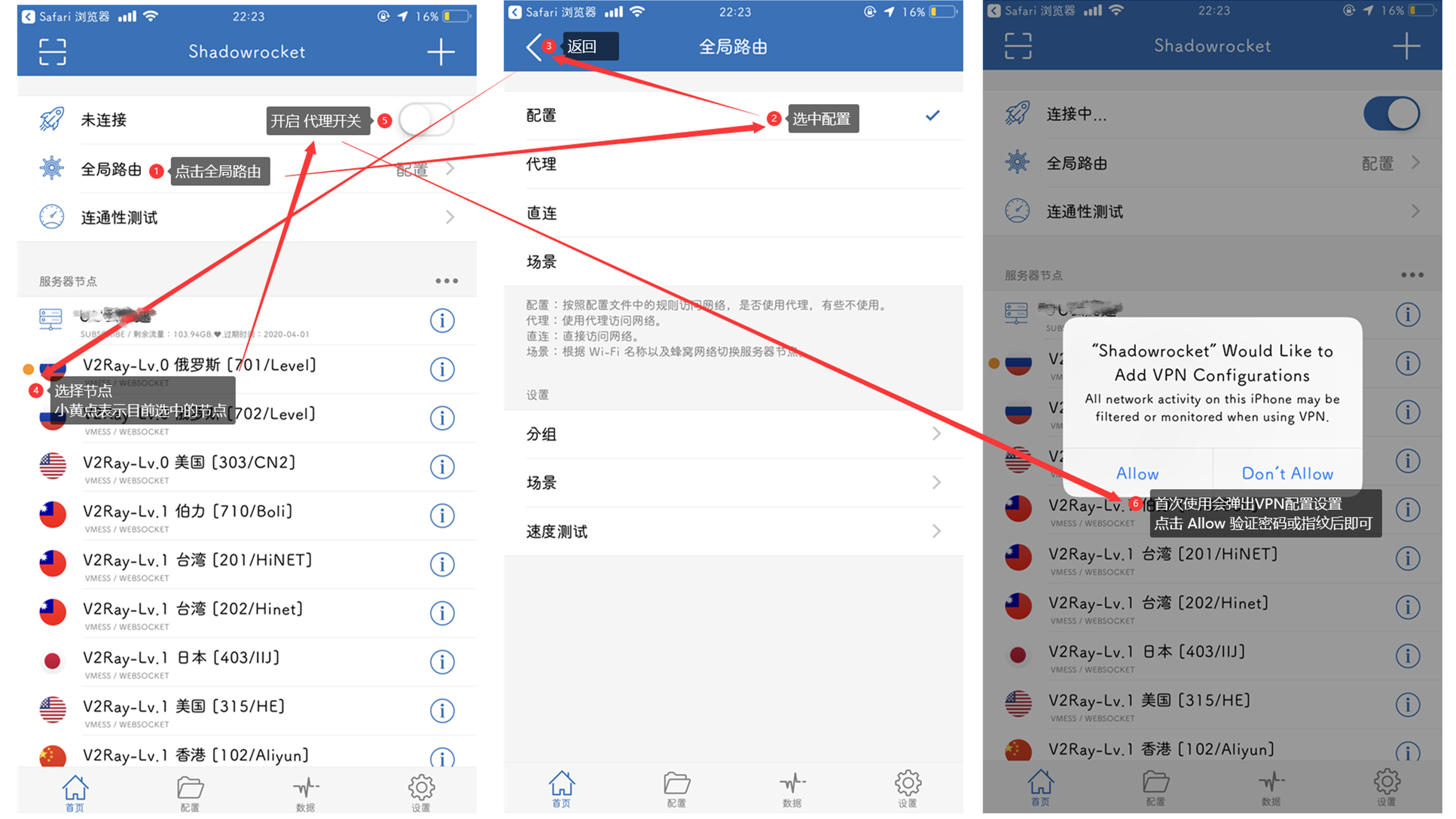
### `回到首页`，点击进入`全局路由`将其更改为 `配置`

### 在节点列表中选择节点，小黄点表示当前选择的节点

### 点击最顶上的开关开启代理

### 如果是首次开启会弹出VPN文件的应用，务必点击`Allow`并验证

<figure><img src="https://1006315213-files.gitbook.io/~/files/v0/b/gitbook-x-prod.appspot.com/o/spaces%2F-M0AxUKb5Wx76XNkBuNG%2Fuploads%2FI0ixcih0Tm93yKu1DfyG%2F04.png?alt=media&amp;token=1ebca00e-740a-4add-ae6e-9109098afbfe" alt=""><figcaption></figcaption></figure>

{% hint style="warning" %}

#### 其他问题请查看下方的常见问题解答

{% endhint %}


# 非国区 Apple ID 注册教程

#### 以下注册流程较繁琐，你也可以到第三方平台如：[https://taohao.me/product/](https://taohao.me/) 购买Apple ID。

### 1.使用浏览器访问 [https://appleid.apple.com](https://appleid.apple.com/), 点击右上角`创建您的 Apple ID`链接，打开注册页面

![1](https://oneclick.earth/help/static/appleid/1.png)

### 2.填写姓名、出生日期、邮箱、密码等信息。下面以港区为例，国家或地区选择`香港`, 填写待验证的手机号码，如无香港手机号码，可以选择并填写中国大陆手机号码。

![2](https://oneclick.earth/help/static/appleid/3.png)

### 3.根据图片提示，填入验证码，然后点击下方`继续`按钮进入下一步。

![3](https://oneclick.earth/help/static/appleid/4.png)

### 4.查看电子邮箱获得邮箱验证码，并填入文本框中，点击`继续`。

![4](https://oneclick.earth/help/static/appleid/5.png)

### 5.填入手机验证码到文本框中，点击`继续`。

![5](https://oneclick.earth/help/static/appleid/6.png)

### 6.验证成功。

![6](https://oneclick.earth/help/static/appleid/7.png)

### 7.手机打开AppStore，使用新注册的AppleId登陆

![qrcode](https://oneclick.earth/help/static/appleid/9.png)

### 8.输入手机验证码验证

![qrcode](https://oneclick.earth/help/static/appleid/10.png)

### 9.在弹出来的弹框中，选择`检查`

![qrcode](https://oneclick.earth/help/static/appleid/11.png)

### 10.在下一个页面中，打开`同意条款与条件`选项开关

![qrcode](https://oneclick.earth/help/static/appleid/12.png)

### 11.注意在该页面中，如果没有付款的需求，千万不要选择付款方式，否则会无法消除选项，需要退出再登录才能消除。

### 付款人姓名保持原样，然后在下方填入香港账单地址和电话（街道地址和电话可在谷歌地图定位到香港然后随便找一家商店填写商店的地址和电话[在](https://www.meiguodizhi.com/hk-address)）。

### 填完后点击右上角的`下一页`。

![qrcode](https://oneclick.earth/help/static/appleid/13.png)

### 12.注册完成。

![qrcode](https://oneclick.earth/help/static/appleid/14.png)


# FAQ.常见问题解答

### 部分游戏无法登陆,或者使用港澳台节点依然无法观看bilibili港澳台限定内容?

{% hint style="info" %}

#### 目标网址可能不在代理规则内,导致未经过代理.将全局路由选项更改为代理可以解决.但是请注意,开启此选项后会导致国内网址也经过代理,会降低国内网址的访问速度以及增加流量消耗.所以使用完成后请务必更改回去.专业人士也可自行编辑配置文件.

{% endhint %}

&#x20;


# MacOS

## 软件选择:

* ### **v2rayN**

{% content-ref url="/pages/AmQXHzOXnaYDGtDUnmap" %}
[v2rayN](https://wiki.fbi.company/macos/v2rayn)
{% endcontent-ref %}

* ### **Clash.Verge**

{% content-ref url="/pages/VQRJ1wiHaO5aPzIjc9wP" %}
[Clash.Verge](https://wiki.fbi.company/macos/clash.verge)
{% endcontent-ref %}

* ### **ClashX**

  ClashX 客户端作者已经删库跑路，无法获取客户端更新且本站即日起将放弃对ClashX的支持，请换用Clash.Verge或v2rayU


# v2rayN

### 软件下载

* [X86\_64](https://downs1.fibclient.com/Macos/v2rayN-macos-64.dmg)，CPU型号为Intel/AMD的选这个
* [ARM\_64](https://downs1.fibclient.com/Macos/v2rayN-macos-arm64.dmg)，CPU型号为Apple M系列的选这个

{% hint style="warning" %}
**支持的系统版本**

```
macOS 12+
```

{% endhint %}

## 主要设置

1. 在 **用户首页** 找到这个**订阅链接**按钮，点击复制

![示意图](https://1006315213-files.gitbook.io/~/files/v0/b/gitbook-legacy-files/o/assets%2F-M0AxUKb5Wx76XNkBuNG%2F-M0D3bo1xqUJGS7TQ5Ax%2F-M0D3xe39QM1NL6hXbxr%2FQQ%E6%88%AA%E5%9B%BE20200216205758.png?alt=media\&token=4eda9f4d-2927-416e-b8d5-335c42aa7d54)

2. 下载符合你Mac CPU芯片的安装包，双击打开并拖拽安装**v2rayN**

<figure><img src="https://1006315213-files.gitbook.io/~/files/v0/b/gitbook-x-prod.appspot.com/o/spaces%2F-M0AxUKb5Wx76XNkBuNG%2Fuploads%2FxhvlQHcAdGpoPP3FrUmx%2Fimage.png?alt=media&amp;token=0fc73d64-3eb1-4466-9af3-eea6ae5d4a63" alt=""><figcaption></figcaption></figure>

{% hint style="danger" %}
**由于安装包没有签名，会提示应用已损坏；安装后需要在"终端"APP中运行下面命令：**

`xattr -cr /Applications/v2rayN.app`&#x20;
{% endhint %}

3. 在访达或APP开启v2rayN
4. 顶部菜单找到“订阅分组”选项，展开子菜单选择“订阅分组设置”，开启“订阅分组设置”窗口

<div><figure><img src="https://1006315213-files.gitbook.io/~/files/v0/b/gitbook-x-prod.appspot.com/o/spaces%2F-M0AxUKb5Wx76XNkBuNG%2Fuploads%2F37Qkzsf9a0wUbewlGqKp%2F%E5%B1%8F%E5%B9%95%E6%88%AA%E5%9B%BE%202026-07-10%20223044.png?alt=media&amp;token=a635d4a7-96d0-4ab5-9d9a-e2330f86af23" alt=""><figcaption></figcaption></figure> <figure><img src="https://1006315213-files.gitbook.io/~/files/v0/b/gitbook-x-prod.appspot.com/o/spaces%2F-M0AxUKb5Wx76XNkBuNG%2Fuploads%2FKy768anJb7mk5J6WykH1%2F%E5%B1%8F%E5%B9%95%E6%88%AA%E5%9B%BE%202026-07-10%20223506.png?alt=media&amp;token=71917005-a2d7-4222-9f2f-0dfc1c551b34" alt=""><figcaption></figcaption></figure></div>

5. 点击添加，开启子窗口。“别名”随便写；“可选地址”粘贴好上面获取的**订阅链接**，点击确定

<figure><img src="https://1006315213-files.gitbook.io/~/files/v0/b/gitbook-x-prod.appspot.com/o/spaces%2F-M0AxUKb5Wx76XNkBuNG%2Fuploads%2FxRnvaYRa5V8iGdbzLfzi%2F%E5%B1%8F%E5%B9%95%E6%88%AA%E5%9B%BE%202026-07-10%20223733.png?alt=media&amp;token=dd32f7ed-6f49-4691-bbf4-452ebefb387c" alt=""><figcaption></figcaption></figure>

6. 顶部菜单找到“订阅分组”选项，展开子菜单选择“**更新全部订阅（不通过代理）**”

<figure><img src="https://1006315213-files.gitbook.io/~/files/v0/b/gitbook-x-prod.appspot.com/o/spaces%2F-M0AxUKb5Wx76XNkBuNG%2Fuploads%2FV98GI9GU9WGwOMDbzuro%2F%E5%B1%8F%E5%B9%95%E6%88%AA%E5%9B%BE%202026-07-10%20224050.png?alt=media&amp;token=955e7826-ca0e-4e4d-9225-a300d477a769" alt=""><figcaption></figcaption></figure>

7. 更新成功将会获取站内可用节点

<figure><img src="https://1006315213-files.gitbook.io/~/files/v0/b/gitbook-x-prod.appspot.com/o/spaces%2F-M0AxUKb5Wx76XNkBuNG%2Fuploads%2FvTsy0pMTOlXv1PLUJ0Pj%2Fimage.png?alt=media&amp;token=678ba5fb-0c53-41fe-99cf-79645f66e224" alt=""><figcaption></figcaption></figure>

8. 随后选择一个需要的节点，单击一次然后按回车选择，或者右键设置为活动服务器

<figure><img src="https://1006315213-files.gitbook.io/~/files/v0/b/gitbook-x-prod.appspot.com/o/spaces%2F-M0AxUKb5Wx76XNkBuNG%2Fuploads%2F3axZtN5r2VfnzNoN8i26%2Fimage.png?alt=media&amp;token=389d59f7-0923-47ad-85ac-d65190369502" alt=""><figcaption></figcaption></figure>

9. 需要使用代理时变更“清除系统代理”为“自动配置系统代理”，反之关闭代理。

{% hint style="danger" %}
**为了防止出现流量偷跑的情况，建议在不使用代理的时候直接点击顶部菜单“退出”选项完全关闭代理！**

**为了防止出现流量偷跑的情况，建议在不使用代理的时候直接点击顶部菜单“退出”选项完全关闭代理！**

**为了防止出现流量偷跑的情况，建议在不使用代理的时候直接点击顶部菜单“退出”选项完全关闭代理！**
{% endhint %}

<figure><img src="https://1006315213-files.gitbook.io/~/files/v0/b/gitbook-x-prod.appspot.com/o/spaces%2F-M0AxUKb5Wx76XNkBuNG%2Fuploads%2FWzLoBHgil9uDTLjgoFJe%2Fimage.png?alt=media&amp;token=8d8720b7-dece-4b38-aed9-d4c12f5ea143" alt=""><figcaption></figcaption></figure>

10. 世界你好

<figure><img src="https://1006315213-files.gitbook.io/~/files/v0/b/gitbook-x-prod.appspot.com/o/spaces%2F-M0AxUKb5Wx76XNkBuNG%2Fuploads%2FvmnNqvEgGcvHwTsFgCse%2Fimage.png?alt=media&amp;token=dbf40cd3-2a1a-45f9-8ea7-20bc9a17f1da" alt=""><figcaption></figcaption></figure>

## 优化设置

1. 开启“设置”->“参数设置”

<figure><img src="https://1006315213-files.gitbook.io/~/files/v0/b/gitbook-x-prod.appspot.com/o/spaces%2F-M0AxUKb5Wx76XNkBuNG%2Fuploads%2FiwyAvKuJ5VnIGJSITtod%2Fimage.png?alt=media&amp;token=7f38a881-41b9-4583-ac4e-9301f10a20f9" alt=""><figcaption></figcaption></figure>

2. 进入“v2rayN设置”

<figure><img src="https://1006315213-files.gitbook.io/~/files/v0/b/gitbook-x-prod.appspot.com/o/spaces%2F-M0AxUKb5Wx76XNkBuNG%2Fuploads%2FsMGVoGG8dF9fKHQQt5j6%2Fimage.png?alt=media&amp;token=c51a1bea-e4c7-4cef-a60c-5d0f47041600" alt=""><figcaption></figcaption></figure>


# Clash.Verge

### 软件下载

* [X86\_64](https://downs1.fibclient.com/Macos/Clash.Verge_amd64.dmg)，CPU型号为Intel/AMD的选这个
* [ARM\_64](https://downs1.fibclient.com/Macos/Clash.Verge_arm64.dmg)，CPU型号为Apple M系列的选这个

### 下载后安装,点击网址主页的 复制Clash订阅

<figure><img src="https://1006315213-files.gitbook.io/~/files/v0/b/gitbook-x-prod.appspot.com/o/spaces%2F-M0AxUKb5Wx76XNkBuNG%2Fuploads%2FAUvXWIfhnaGk5pyYZxNA%2F%E5%B1%8F%E5%B9%95%E6%88%AA%E5%9B%BE%202025-11-07%20225956.png?alt=media&amp;token=f4bdb1cb-9464-4701-8614-70d7aac6adaa" alt=""><figcaption><p>示意图</p></figcaption></figure>

### 0. 安装

<figure><img src="https://1006315213-files.gitbook.io/~/files/v0/b/gitbook-x-prod.appspot.com/o/spaces%2F-M0AxUKb5Wx76XNkBuNG%2Fuploads%2FUadWIp108rbaLhedBl8q%2F1.png?alt=media&amp;token=8e747139-2ac7-4a25-be74-a0b7ae9320e3" alt=""><figcaption></figcaption></figure>

### 1. 遇到"无法开启App，因为来自未知的开发者"提示请按照 [官方教程](https://support.apple.com/zh-cn/guide/mac-help/mchleab3a043/mac) 处理后重试安装

### 2. 如果遇到需要管理员权限安装Clash.Verge提示请放行

### 3.点击打开

<figure><img src="https://1006315213-files.gitbook.io/~/files/v0/b/gitbook-x-prod.appspot.com/o/spaces%2F-M0AxUKb5Wx76XNkBuNG%2Fuploads%2FIFDmzl8ARAFZRzU6UhFO%2F1.png?alt=media&amp;token=1b63e300-a794-4d35-a9a5-326f01136590" alt=""><figcaption></figcaption></figure>

### 4. 遇到类似的提示请输入密码放行

<figure><img src="https://1006315213-files.gitbook.io/~/files/v0/b/gitbook-x-prod.appspot.com/o/spaces%2F-M0AxUKb5Wx76XNkBuNG%2Fuploads%2FePPXgZ0TXBKMlUUOt1cl%2F1.png?alt=media&amp;token=b76fda4e-70c4-4e20-9453-8ca754dcdf93" alt=""><figcaption></figcaption></figure>

### 5. 新建更新订阅

<figure><img src="https://1006315213-files.gitbook.io/~/files/v0/b/gitbook-x-prod.appspot.com/o/spaces%2F-M0AxUKb5Wx76XNkBuNG%2Fuploads%2FjrcK6tQnAgxjjl7PQiMC%2F1.png?alt=media&amp;token=01da945c-7243-426a-9146-5d7011786b0a" alt=""><figcaption></figcaption></figure>

### 将刚才复制的订阅链接填入后点击添加、更新

<figure><img src="https://1006315213-files.gitbook.io/~/files/v0/b/gitbook-x-prod.appspot.com/o/spaces%2F-M0AxUKb5Wx76XNkBuNG%2Fuploads%2FC5e0mJHDqOqQ2s4OkDZY%2F1.png?alt=media&amp;token=2fe0b567-8e07-4f89-a726-244bdb506049" alt=""><figcaption></figcaption></figure>

<figure><img src="https://1006315213-files.gitbook.io/~/files/v0/b/gitbook-x-prod.appspot.com/o/spaces%2F-M0AxUKb5Wx76XNkBuNG%2Fuploads%2FNzO25rETNyxN5e8f2RUa%2Fimage.png?alt=media&amp;token=9f063338-6a36-452e-9994-02c5ee21e214" alt=""><figcaption></figcaption></figure>

### 6. 开启全局代理

<figure><img src="https://1006315213-files.gitbook.io/~/files/v0/b/gitbook-x-prod.appspot.com/o/spaces%2F-M0AxUKb5Wx76XNkBuNG%2Fuploads%2FmlsfQrc5FRBMjmLu3SbJ%2Fimage.png?alt=media&amp;token=afa57b66-56cd-4e44-bf00-41768e57f2a0" alt=""><figcaption></figcaption></figure>

<figure><img src="https://1006315213-files.gitbook.io/~/files/v0/b/gitbook-x-prod.appspot.com/o/spaces%2F-M0AxUKb5Wx76XNkBuNG%2Fuploads%2FasBmqOwSP01vJMS3LDNy%2Fimage.png?alt=media&amp;token=bfad934e-d4e5-46c6-a0c5-c41881f0f496" alt=""><figcaption></figcaption></figure>

### 7. 成功出国

<figure><img src="https://1006315213-files.gitbook.io/~/files/v0/b/gitbook-x-prod.appspot.com/o/spaces%2F-M0AxUKb5Wx76XNkBuNG%2Fuploads%2FpjZq0mj27LY7lE1XOH59%2Fimage.png?alt=media&amp;token=927078ce-ac0f-4f97-9b57-2c1ffba47b44" alt=""><figcaption></figcaption></figure>


# v2rayU

### 软件下载

* [X86\_64](https://downs1.fibclient.com/Macos/v2rayU-macos-64.dmg)，CPU型号为Intel/AMD的选这个
* [ARM\_64](https://downs1.fibclient.com/Macos/v2rayU-macos-arm64.dmg)，CPU型号为Apple M系列的选这个

### 下载后安装,点击网址主页的 复制v2rayN订阅

![示意图](https://1006315213-files.gitbook.io/~/files/v0/b/gitbook-legacy-files/o/assets%2F-M0AxUKb5Wx76XNkBuNG%2F-M0D3bo1xqUJGS7TQ5Ax%2F-M0D3xe39QM1NL6hXbxr%2FQQ%E6%88%AA%E5%9B%BE20200216205758.png?alt=media\&token=4eda9f4d-2927-416e-b8d5-335c42aa7d54)

### 遇到下面提示请按照 [官方教程](https://support.apple.com/zh-cn/guide/mac-help/mchleab3a043/mac) 处理后重试安装

<figure><img src="https://1006315213-files.gitbook.io/~/files/v0/b/gitbook-x-prod.appspot.com/o/spaces%2F-M0AxUKb5Wx76XNkBuNG%2Fuploads%2FyQ1w0t8syDbEBE87EFLR%2Fb3993310c007a5a2d882a8d0a21daede.png?alt=media&amp;token=f2cf6f44-01e6-447e-a7af-1c4b37d5f464" alt=""><figcaption><p>示意图</p></figcaption></figure>

### 如果遇到需要管理员权限安装v2rayUTool提示请放行

<figure><img src="https://1006315213-files.gitbook.io/~/files/v0/b/gitbook-x-prod.appspot.com/o/spaces%2F-M0AxUKb5Wx76XNkBuNG%2Fuploads%2FIrCoADTj8OxzIBAR9KSn%2F1.png?alt=media&amp;token=c6b7e614-c575-441c-851d-13ef0041ac97" alt=""><figcaption><p>示意图</p></figcaption></figure>

### 遇到类似的提示请输入密码放行

<figure><img src="https://1006315213-files.gitbook.io/~/files/v0/b/gitbook-x-prod.appspot.com/o/spaces%2F-M0AxUKb5Wx76XNkBuNG%2Fuploads%2FIRTX0E0QSJ5RYIskZI6y%2F1.png?alt=media&amp;token=d7330752-1331-4927-b129-c4a0d054e3ac" alt=""><figcaption><p>示意图</p></figcaption></figure>

### 点击上方偏右的图标打开软件下拉框找到<mark style="color:purple;">订阅设置</mark>选项

<figure><img src="https://1006315213-files.gitbook.io/~/files/v0/b/gitbook-x-prod.appspot.com/o/spaces%2F-M0AxUKb5Wx76XNkBuNG%2Fuploads%2FOtG3PKwJ2NBRGeydWqTk%2F084982958eee316b861948b01defa882.png?alt=media&amp;token=5a4de9b4-85dc-42e4-b40e-8cff9fe510cb" alt=""><figcaption><p>示意图</p></figcaption></figure>

### 将刚才复制的订阅链接填入后点击添加、更新

<figure><img src="https://1006315213-files.gitbook.io/~/files/v0/b/gitbook-x-prod.appspot.com/o/spaces%2F-M0AxUKb5Wx76XNkBuNG%2Fuploads%2F4g3B7fiwf290cZuNoEqu%2F1.png?alt=media&amp;token=d0bd09d1-08dc-4b79-ae84-13ec73c7fd43" alt=""><figcaption><p>示意图</p></figcaption></figure>

<figure><img src="https://1006315213-files.gitbook.io/~/files/v0/b/gitbook-x-prod.appspot.com/o/spaces%2F-M0AxUKb5Wx76XNkBuNG%2Fuploads%2F6kIYk0q3Caoc4TjKjmFl%2F1a803883a401a45ead3a6ed5d9a505a7.png?alt=media&amp;token=f971f764-01c3-43a9-92b4-a5fd9fdbb2eb" alt=""><figcaption><p>示意图</p></figcaption></figure>

### 在服务器列表中选择节点

<figure><img src="https://1006315213-files.gitbook.io/~/files/v0/b/gitbook-x-prod.appspot.com/o/spaces%2F-M0AxUKb5Wx76XNkBuNG%2Fuploads%2FCmsiJ6IGErrDkRpQ1T7D%2F1.png?alt=media&amp;token=10c529b7-06fa-427d-9ed4-a2598b23bdc7" alt=""><figcaption><p>示意图</p></figcaption></figure>

### 路由以及模式按照下述图片设置

<figure><img src="https://1006315213-files.gitbook.io/~/files/v0/b/gitbook-x-prod.appspot.com/o/spaces%2F-M0AxUKb5Wx76XNkBuNG%2Fuploads%2FOgH9uFIbs06YKcqiAiuY%2F1.png?alt=media&amp;token=17fadb25-f832-4e34-b602-4e15acedf5f5" alt=""><figcaption><p>示意图</p></figcaption></figure>

### 在不使用节点的时候推荐手动关闭防止意外地流量偷跑行为

<figure><img src="https://1006315213-files.gitbook.io/~/files/v0/b/gitbook-x-prod.appspot.com/o/spaces%2F-M0AxUKb5Wx76XNkBuNG%2Fuploads%2FGBj7SG9z94hjYdTYu163%2Fdf92d5ff7d6a1ce899332be599d35a1f.png?alt=media&amp;token=082fcd2c-5d3d-46c8-93a3-724e3df70884" alt=""><figcaption><p>示意图</p></figcaption></figure>

## 已知问题

当前版本下，更新系统后可能会导致v2ray-core无法启动。可按下面的方法尝试解决

{% embed url="<https://github.com/yanue/V2rayU/issues/1606#issuecomment-4179660711>" %}


# ClashX

{% hint style="warning" %}
目前ClashX客户端作者已经删库跑路，没有后续客户端更新支持，本站也从即日起不再提供ClashX的支持，请迁移使用 [v2rayU](https://wiki.fbi.company/macos/v2rayu)
{% endhint %}

{% hint style="success" %}
本站提供的ClashX镜像，最终测试可用系统版本为 14.7、15.1 高于或低于此版本可能会造成无法正常使用的BUG，届时请自行升级系统或换用 [v2rayU](https://wiki.fbi.company/macos/v2rayu)
{% endhint %}

### 软件下载:[ClashX](https://download.fbi.company/Mac/ClashX/ClashX.dmg)

### 下载后安装,点击网址主页的一键导入

![](https://1006315213-files.gitbook.io/~/files/v0/b/gitbook-legacy-files/o/assets%2F-M0AxUKb5Wx76XNkBuNG%2F-M20Ru1a-ktbLu2OeUkg%2F-M20SCbwPJVLtEmp08DO%2Fimage.png?alt=media\&token=d4b82b25-b1de-4ddd-a344-b9aec39f7e53)

### 随后设置为系统代理,在Proxy内选择需要的节点即可使用

![](https://1006315213-files.gitbook.io/~/files/v0/b/gitbook-legacy-files/o/assets%2F-M0AxUKb5Wx76XNkBuNG%2F-M20Ru1a-ktbLu2OeUkg%2F-M20SURP2s04e2ZP-ntp%2Fimage.png?alt=media\&token=5ccc95f0-6eaf-4f19-8328-99641987a32b)

### 有时候软件不会自动更新节点,导致无法使用,请点击更新托管配置

![](https://1006315213-files.gitbook.io/~/files/v0/b/gitbook-legacy-files/o/assets%2F-M0AxUKb5Wx76XNkBuNG%2F-M20Ru1a-ktbLu2OeUkg%2F-M20SuFgrPKgKM820CN8%2Fimage.png?alt=media\&token=d4bf47a0-87df-44ae-ab57-2ee37986d794)

## 需要提供权限安装

![](https://pic2.zhimg.com/v2-808f0b0a8c57ade8027a71640ee5bd75_b.png)

![](https://pic3.zhimg.com/v2-c513565d972b14ee92d9010eb9615902_b.png)

#### 1.首次打开，如果还会弹那个要管理员授权的界面，先什么也别点，直接到电脑的“<mark style="color:red;">系统偏好设置-安全与隐私-通用</mark>“，在靠下面位置应该会看到一个ClashX要授权的提示，允许即可。

#### 2.然后再回到刚才那个要授权的页面点“安装”，一般就可以了

#### 如果还不可以，到“<mark style="color:red;">应用程序-实用工具-终端</mark>“，直接复制下面这个贴进去回车，然后再回去点“安装”

`sudo launchctl enable system/com.west2online.ClashX.ProxyConfigHelper`

#### 或者

`sudo launchctl enable system/com.west2online.ClashXPro.ProxyConfigHelper`


# 无法订阅的解决方案

适用于福建、江苏等已知省墙白名单地区。运营商（ISP）为中国移动的用户也同样适用

{% content-ref url="/pages/-M3N0wznRFcN7IweJZus" %}
[Windows / MacOS](https://wiki.fbi.company/wu-fa-ding-yue-de-jie-jue-fang-an/windows)
{% endcontent-ref %}

{% content-ref url="/pages/gVOB0zWs6SAtvZ55YZzQ" %}
[iOS](https://wiki.fbi.company/wu-fa-ding-yue-de-jie-jue-fang-an/ios)
{% endcontent-ref %}

{% content-ref url="/pages/-M3N0whwPm8i1iGb8Ksi" %}
[Android](https://wiki.fbi.company/wu-fa-ding-yue-de-jie-jue-fang-an/android)
{% endcontent-ref %}


# Windows / MacOS

## <mark style="color:$danger;">**本方法只能通过v2RayN使用，任何Clash都无法操作**</mark>

1. 在主页找到这个节点

<figure><img src="https://1006315213-files.gitbook.io/~/files/v0/b/gitbook-x-prod.appspot.com/o/spaces%2F-M0AxUKb5Wx76XNkBuNG%2Fuploads%2FPlpgFOUzjNy8EfpCHHEF%2Fimage.png?alt=media&amp;token=d5e0edec-412b-4e3c-ba7f-1a535556faa3" alt=""><figcaption></figcaption></figure>

2. 点击节点打开详情页，点击“点击复制”按钮，复制节点链接

<figure><img src="https://1006315213-files.gitbook.io/~/files/v0/b/gitbook-x-prod.appspot.com/o/spaces%2F-M0AxUKb5Wx76XNkBuNG%2Fuploads%2F6D28qxlNs08aZ4m4gwqR%2FQQ%E6%88%AA%E5%9B%BE20260421163404.png?alt=media&amp;token=67e25967-a75b-41d1-8b3e-3835efb5f905" alt=""><figcaption></figcaption></figure>

{% hint style="danger" %}

#### **即使节点列表有这个节点也不要跳过步骤1和2！！!**

{% endhint %}

3. 双击右下角v2rayN图标打开GUI界面，按下图操作导入节点

<figure><img src="https://1006315213-files.gitbook.io/~/files/v0/b/gitbook-x-prod.appspot.com/o/spaces%2F-M0AxUKb5Wx76XNkBuNG%2Fuploads%2FSHO1VATQ8D04RPoOAyke%2F1.png?alt=media&amp;token=26e0e19d-dde0-43ff-ae49-39d7b8d92bef" alt=""><figcaption></figcaption></figure>

4. 选中刚导入的节点，回车启用节点，保证红框区域变成与节点名称相同即可

<figure><img src="https://1006315213-files.gitbook.io/~/files/v0/b/gitbook-x-prod.appspot.com/o/spaces%2F-M0AxUKb5Wx76XNkBuNG%2Fuploads%2FNEHoX4Oilm4XHcsjyL75%2F1.png?alt=media&amp;token=ad83aee1-4341-4bac-9f31-c49c8970a9e4" alt=""><figcaption></figcaption></figure>

5. 按教程获取添加订阅链接，点击“更新全部订阅（通过代理）”

<div><figure><img src="https://1006315213-files.gitbook.io/~/files/v0/b/gitbook-x-prod.appspot.com/o/spaces%2F-M0AxUKb5Wx76XNkBuNG%2Fuploads%2FfI6fqreoTSwTld2OPXg0%2F%E5%B1%8F%E5%B9%95%E6%88%AA%E5%9B%BE%202026-04-21%20165252.png?alt=media&amp;token=ae862d69-0ee8-46e3-b727-ae8e17c16653" alt=""><figcaption></figcaption></figure> <figure><img src="https://1006315213-files.gitbook.io/~/files/v0/b/gitbook-x-prod.appspot.com/o/spaces%2F-M0AxUKb5Wx76XNkBuNG%2Fuploads%2FEPJR9ZLr5kRcUv6Ospew%2F%E5%B1%8F%E5%B9%95%E6%88%AA%E5%9B%BE%202026-04-21%20165317.png?alt=media&amp;token=da52ec36-bb1c-4ece-92df-99a0da4b5a3c" alt=""><figcaption></figcaption></figure></div>

6. <mark style="color:$danger;">**重要！！！记得切换其他正常节点，否则无法连接网络！**</mark>
7. <mark style="color:$danger;">**重要！！！记得切换其他正常节点，否则无法连接网络！**</mark>
8. <mark style="color:$danger;">**重要！！！记得切换其他正常节点，否则无法连接网络！**</mark>


# MacOS

## <mark style="color:$danger;">**本方法只能通过V2RayU使用，任何Clash都无法操作**</mark>

1. 在主页找到这个节点

<figure><img src="https://1006315213-files.gitbook.io/~/files/v0/b/gitbook-x-prod.appspot.com/o/spaces%2F-M0AxUKb5Wx76XNkBuNG%2Fuploads%2FQODNslcUSov4WX4xk9FE%2F%E5%B1%8F%E5%B9%95%E6%88%AA%E5%9B%BE%202026-04-21%20163031.png?alt=media&amp;token=abdefae7-1439-493d-99bc-bbecd885b9eb" alt=""><figcaption></figcaption></figure>

2. 点击节点打开详情页，点击“点击复制”按钮，复制节点链接

<figure><img src="https://1006315213-files.gitbook.io/~/files/v0/b/gitbook-x-prod.appspot.com/o/spaces%2F-M0AxUKb5Wx76XNkBuNG%2Fuploads%2F6D28qxlNs08aZ4m4gwqR%2FQQ%E6%88%AA%E5%9B%BE20260421163404.png?alt=media&amp;token=67e25967-a75b-41d1-8b3e-3835efb5f905" alt=""><figcaption></figcaption></figure>

3. <mark style="color:$danger;">右上角v2rayU图标打开菜单进入偏好设置，红框位置修改设置为下图（重要）</mark>

<div><figure><img src="https://1006315213-files.gitbook.io/~/files/v0/b/gitbook-x-prod.appspot.com/o/spaces%2F-M0AxUKb5Wx76XNkBuNG%2Fuploads%2FKzHdJMg6M9RFVLdrNuzT%2F1.png?alt=media&amp;token=c84f562a-2d05-4f34-8a39-d1cd0a63eb7e" alt=""><figcaption></figcaption></figure> <figure><img src="https://1006315213-files.gitbook.io/~/files/v0/b/gitbook-x-prod.appspot.com/o/spaces%2F-M0AxUKb5Wx76XNkBuNG%2Fuploads%2F8rWShv8PdGn2fwVWZWsr%2F2.png?alt=media&amp;token=833fefa6-4cca-435e-b4e7-103c54f61d8c" alt=""><figcaption></figcaption></figure></div>

4. 右上角v2rayU图标打开菜单，按下图操作导入节点

<figure><img src="https://1006315213-files.gitbook.io/~/files/v0/b/gitbook-x-prod.appspot.com/o/spaces%2F-M0AxUKb5Wx76XNkBuNG%2Fuploads%2FAhVffS2uvtO8a2DwQhif%2F1.png?alt=media&amp;token=adb5bee3-83d4-410f-8da8-96a78493234f" alt=""><figcaption></figcaption></figure>

<figure><img src="https://1006315213-files.gitbook.io/~/files/v0/b/gitbook-x-prod.appspot.com/o/spaces%2F-M0AxUKb5Wx76XNkBuNG%2Fuploads%2F5JmKaja1VpLO5aE5suMZ%2F1.png?alt=media&amp;token=cdec1866-1fd5-4661-92ca-127a2ee9ddf0" alt=""><figcaption></figcaption></figure>

5. 选中刚导入的节点，保证节点名称前出现√即为启用

<figure><img src="https://1006315213-files.gitbook.io/~/files/v0/b/gitbook-x-prod.appspot.com/o/spaces%2F-M0AxUKb5Wx76XNkBuNG%2Fuploads%2FufIXq40c3rlsMN4U9iH2%2F1.png?alt=media&amp;token=569605df-ab9c-4a17-b78f-80c89c35e6d4" alt=""><figcaption></figcaption></figure>

6. 开启代理，确保红框部分设置与下图一致

<figure><img src="https://1006315213-files.gitbook.io/~/files/v0/b/gitbook-x-prod.appspot.com/o/spaces%2F-M0AxUKb5Wx76XNkBuNG%2Fuploads%2FhYG2u4sI5ukviHOSijAt%2F1.png?alt=media&amp;token=bf7690f8-076f-4c0a-83e7-837d09321d01" alt=""><figcaption></figcaption></figure>

7. 正常前往订阅设置中选中本站订阅地址更新订阅

<figure><img src="https://1006315213-files.gitbook.io/~/files/v0/b/gitbook-x-prod.appspot.com/o/spaces%2F-M0AxUKb5Wx76XNkBuNG%2Fuploads%2FWzBJZlX6EkJ6zflbc8I2%2F1.png?alt=media&amp;token=253c1822-fe4e-4a94-8f9f-f7190d012b79" alt=""><figcaption></figcaption></figure>

8. <mark style="color:$danger;">**重要！！！记得切换其他正常节点，否则无法连接网络！**</mark>
9. <mark style="color:$danger;">**重要！！！记得切换其他正常节点，否则无法连接网络！**</mark>
10. <mark style="color:$danger;">**重要！！！记得切换其他正常节点，否则无法连接网络！**</mark>


# iOS

## <mark style="color:$danger;">**本方法只能通过**</mark><mark style="color:$danger;">Shadowrocket</mark><mark style="color:$danger;">**使用**</mark>

1. 在主页找到这个节点

<figure><img src="https://1006315213-files.gitbook.io/~/files/v0/b/gitbook-x-prod.appspot.com/o/spaces%2F-M0AxUKb5Wx76XNkBuNG%2Fuploads%2F92OLdk8e59Y0VfQv5xNY%2Fimage.png?alt=media&amp;token=9a262a1b-b5f7-4ecc-a774-a374452589e6" alt=""><figcaption></figcaption></figure>

2. 点击节点打开详情页，下拉找到二维码部分

<figure><img src="https://1006315213-files.gitbook.io/~/files/v0/b/gitbook-x-prod.appspot.com/o/spaces%2F-M0AxUKb5Wx76XNkBuNG%2Fuploads%2F6D28qxlNs08aZ4m4gwqR%2FQQ%E6%88%AA%E5%9B%BE20260421163404.png?alt=media&amp;token=67e25967-a75b-41d1-8b3e-3835efb5f905" alt=""><figcaption></figcaption></figure>

{% hint style="danger" %}

#### **即使节点列表有这个节点也不要跳过步骤1和2！！!**

{% endhint %}

3. 进入小火箭APP页面，点击左上角扫码按钮，扫描节点信息中二维码完成添加节点操作。
4. 选中同名节点，进入“全局路由”选择"代理"，开启小火箭代理功能。
5. 正常导入并更新订阅链接
6. <mark style="color:$danger;">**重要！！！记得切换其他正常节点，否则无法连接网络！**</mark>
7. <mark style="color:$danger;">**重要！！！记得切换其他正常节点，否则无法连接网络！**</mark>
8. <mark style="color:$danger;">**重要！！！记得切换其他正常节点，否则无法连接网络！**</mark>


# Android

## <mark style="color:$danger;">**本方法只能通过**</mark><mark style="color:$danger;">v2rayNG</mark><mark style="color:$danger;">**使用**</mark>

1. 在主页找到这个节点

<figure><img src="https://1006315213-files.gitbook.io/~/files/v0/b/gitbook-x-prod.appspot.com/o/spaces%2F-M0AxUKb5Wx76XNkBuNG%2Fuploads%2FjMiX27iPIVfi0KpS0cDQ%2Fimage.png?alt=media&amp;token=b1d4da6e-7d99-4bcd-9a66-aba49c4a3943" alt=""><figcaption></figcaption></figure>

2. 点击节点打开详情页，下拉找到二维码部分

<figure><img src="https://1006315213-files.gitbook.io/~/files/v0/b/gitbook-x-prod.appspot.com/o/spaces%2F-M0AxUKb5Wx76XNkBuNG%2Fuploads%2F6D28qxlNs08aZ4m4gwqR%2FQQ%E6%88%AA%E5%9B%BE20260421163404.png?alt=media&amp;token=67e25967-a75b-41d1-8b3e-3835efb5f905" alt=""><figcaption></figcaption></figure>

{% hint style="danger" %}

#### **即使节点列表有这个节点也不要跳过步骤1和2！！!**

{% endhint %}

3. 进入v2rayNG APP页面，点击右上角“+”按钮，选择“扫描二维码”，手动扫描节点信息中二维码。
4. 选中同名节点，进入“分应用代理”开启分应用代理模式并保证勾选上下图APP。

<figure><img src="https://1006315213-files.gitbook.io/~/files/v0/b/gitbook-x-prod.appspot.com/o/spaces%2F-M0AxUKb5Wx76XNkBuNG%2Fuploads%2FbWOnX8V0XO7APOjAqyIs%2F1.png?alt=media&amp;token=7a0a937e-21e0-40f1-b288-da3293167284" alt=""><figcaption></figcaption></figure>

5. 启动代理，正常导入并更新订阅链接。
6. <mark style="color:$danger;">**重要！！！记得切换其他正常节点，关闭分应用代理，否则可能无法连接网络！**</mark>
7. <mark style="color:$danger;">**重要！！！记得切换其他正常节点，关闭分应用代理，否则可能无法连接网络！**</mark>
8. <mark style="color:$danger;">**重要！！！记得切换其他正常节点，关闭分应用代理，否则可能无法连接网络！**</mark>


# 更多的客户端

有部分用户反映，站内提供的客户端 不适合/不符合 自身的需求，遂提供一个支持v2ray的客户端列表仅供参考

**不属于本教程的客户端遂不提供任何支持或者服务**

**不属于本教程的客户端遂不提供任何支持或者服务**

**不属于本教程的客户端遂不提供任何支持或者服务**

(需要翻墙)[点我](https://www.v2ray.com/awesome/tools.html)


# 如何选择需要的节点

### 由于本站节点较多,本篇将介绍节点名称含义及如何使用等问题.

![节点示例](https://1006315213-files.gitbook.io/~/files/v0/b/gitbook-legacy-files/o/assets%2F-M0AxUKb5Wx76XNkBuNG%2F-M3N5sfiawpDAohhdk8L%2F-M3N6RSCA1eTeqMOTPBk%2Fimage.png?alt=media\&token=73d65e3d-f754-4f84-8fb6-f63789ea0f84)

在节点列表内可以看见所有的节点,绿色表示此节点在线,红色标示此节点已离线.但是绿色状态也可能由于此节点流量使用完毕导致无法连接.

倍率:表示流量结算倍率,如果是2倍,使用了1G流量,则账户扣除2GB流量.如果是0.5倍,使用1G流量,则账户扣除0.5G流量

在线:正在使用此节点的设备数量,尽量选择其他人数较少的节点以保证访问速度.

节点含义:节点一般由 地区/国家+字母+节点序号 组成,可以通过字母快速判断此节点线路

字母代表的线路:

M:代表此节点最高速度较慢,一般使用在新加坡节点,通过CN2访问,有最佳访问延迟,并且大部分均支持观看Netfilx等当地限定的流媒体. 一般浏览网页或者看速度要求不高的视频推荐使用此节点

S:代表节点是AWS机房,拥有中国线路优化,此节点速度在高峰期速度较慢,并且IP归属地属于数据中心,所以无法观看任何地区限制的流媒体视频或者登陆任何封锁当地以外的网站.浏览网页看视频或者下载文件均推荐使用.

X:一般拥有此标识的节点均拥有较快的访问速度及延迟,一般通过CN2或者等级别线路连接服务器.流媒体大部分均支持,具体请看节点备注.浏览网页看视频均推荐使用.

XG/AG:能够访问DMM等日本地区限定网站或者某些日服手游的节点才会使用此标识,但是某些手游会ban IP导致仍然无法访问.不做可用性承诺.有以上需求的可以使用.

AX:代表节点是Azure机房,拥有中国线路优化,在高峰期也能有较快的访问速度.接入带宽均在1Gbps以上,自身网络足够优秀均能有300Mbps以上的连接速度.但是大型数据中心IP均被封锁,故无法观看本地流媒体或者登陆限制网站.看高清视频,下载文件,跑Speedtest均推荐使用.

HN:台湾HiNet线路,速度一般,一般用来看台湾限定流媒体视频

XX:一般指能够达到机器接入带宽的超高速节点,高峰期影响较低.一般拥有CN2 GIA或等级别线路,适合需求很高的人用.


# ISP为中国移动如何优化

换一根中国电信或者中国联通的宽带/光纤


# 旧备份

## Windows

**提供两种客户端,请根据需求自行选用**

**Clash操作较为简单,使用较为方便适合小白使用**

**v2rayN功能更多,但是界面复杂,配置比较繁琐**

{% content-ref url="/pages/-M0BXu6z6br\_UNM4xSCk" %}
[Windows-v2rayN](https://wiki.fbi.company/info-index/win-v2n)
{% endcontent-ref %}

{% content-ref url="/pages/-M0BXuKJieJl4-c6SEbC" %}
[Windows-Clash](https://wiki.fbi.company/info-index/win-clash)
{% endcontent-ref %}

## Android

**提供两种客户端,请根据需求自行选用**

**Kitsunebi界面较为美观,适合对UI有要求的用户**

**v2rayNG作为安卓版的v2rayN,与v2rayN在链接转换方面较为便利**

{% content-ref url="/pages/-M0BXtMUNaIP97lY-Jok" %}
[Android-Kitsunebi](https://wiki.fbi.company/info-index/android-kitsunebi)
{% endcontent-ref %}

{% content-ref url="/pages/-M0D9ESpWlGuDFu1RWpC" %}
[Android-v2rayNG](https://wiki.fbi.company/info-index/android-v2ng)
{% endcontent-ref %}

## iOS

**仅提供Shadowrocket作为客户端**

{% content-ref url="/pages/-M0BXt8lKzqwMUQbYPqf" %}
[iOS-Shadowrocket](https://wiki.fbi.company/info-index/ios-shadowrocket)
{% endcontent-ref %}


# Untitled


# Untitled


# 关于UWP应用如何使用代理

## 为何UWP应用无法使用任何代理

{% hint style="info" %}
Win10 所有 UWP 应用均运行在被称为 App Container 的虚拟沙箱环境中，App Container 可以保证应用安全性，但同时也阻止了网络流量发送到本机（即 loopback）， 使大部分网络抓包调试工具无法对 UWP 应用进行流量分析。同样的，该机制也阻止了 UWP 应用访问 localhost，即使你在系统设置中启用了代理，也无法令 UWP 应用访问本地代理服务器。
{% endhint %}

## 解决办法

解决办法有两种

**1. 使用 Fiddler 4 解除 UWP 应用的网络隔离。（此方法最为简单）**

下载安装 Fiddler 应用，下载链接：[Fiddler 官网下载地址 ](https://www.telerik.com/download/fiddler)   （下载前的资料随便填）

**按照下列操作步骤操作**

1. 点击WinConfig       &#x20;
2. 找到并勾选你所有需要解除网络隔离的应用       &#x20;
3. &#x20;点击Save Changes 保存

![Fiddler 4操作示意图](https://1006315213-files.gitbook.io/~/files/v0/b/gitbook-legacy-files/o/assets%2F-M0AxUKb5Wx76XNkBuNG%2F-M1U5PO2Q0C4dcUqaNsp%2F-M1U6XGbLnUIBzY-66EK%2F4394113-d00c3733601bbc7c.webp.jpg?alt=media\&token=565b02ee-0bb5-4614-8e57-8ffd0de9cc93)

**2. 通过命令行工具解除 UWP 应用网络隔离（这个办法稍微麻烦点）**

&#x20;       Win10 自带了一款名为 CheckNetIsolation.exe 的命令行工具，可以将 UWP 应用添加到排除列表，具体步骤如下：

1\. 通过注册表获取应用的 SID

&#x20;       Win + R 快捷键打开「运行」窗口，输入Regedit打开注册表编辑器。然后复制下面这段地址定位黏贴到地址栏中：HKEY\_CURRENT\_USER\Software\Classes\Local Settings\Software\Microsoft\Windows\CurrentVersion\AppContainer\Mappings

&#x20;       Mappings 文件夹内的内容，就是所有 UWP 应用的对应的 SID。随便点击一个 SID 右边会显示应用名称。找到你要解除网络隔离的应用，复制它的 SID。

![注册表示意图](https://1006315213-files.gitbook.io/~/files/v0/b/gitbook-legacy-files/o/assets%2F-M0AxUKb5Wx76XNkBuNG%2F-M1U5PO2Q0C4dcUqaNsp%2F-M1U6pATTIcl_OGAc6ze%2F4394113-563f98afb90fee80.webp.jpg?alt=media\&token=eedf9b6b-63a9-47cf-b996-571814244451)

2.打开 CMD 面板，使用 CheckNetIsolation.exe 解除应用隔离

&#x20;       Win + R 快捷键打开「运行」窗口，输入CMD打开命令行。

&#x20;       直接在终端中输入：CheckNetIsolation.exe loopbackexempt -a -p=      等号后面加上你刚刚复制的应用 SID， 接着回车后命令行显示完成说一般就成功了。一次只能解除一个应用，想要解除多个应用，找到对应的 SID，依次解除即可。<br>

![CMD示意图](https://1006315213-files.gitbook.io/~/files/v0/b/gitbook-legacy-files/o/assets%2F-M0AxUKb5Wx76XNkBuNG%2F-M1U5PO2Q0C4dcUqaNsp%2F-M1U752yg9uVeQ2HI9q7%2F4394113-6322341133225986.webp.jpg?alt=media\&token=08d7bfe2-3be5-43be-b4a8-180a7c092f4a)

## 开启代理工具

**提供两种客户端,请根据需求自行选用**

**Clash操作较为简单,使用较为方便适合小白使用**

**v2rayN功能更多,但是界面复杂,配置比较繁琐**

{% content-ref url="/pages/-M0BXuKJieJl4-c6SEbC" %}
[Windows-Clash](https://wiki.fbi.company/info-index/win-clash)
{% endcontent-ref %}

{% content-ref url="/pages/-M0BXu6z6br\_UNM4xSCk" %}
[Windows-v2rayN](https://wiki.fbi.company/info-index/win-v2n)
{% endcontent-ref %}


# Untitled


# Windows-Clash

### 客户端下载:[点我下载](https://fbi.company/client-download/Clash-Windows.7z)

{% hint style="warning" %}
**请务必保证本地时间与** [**https://time.is/Beijing**](https://time.is/Beijing) **时间间隔不超过90秒**
{% endhint %}

{% hint style="danger" %}
**遇到不懂的选项，请妥善使用百度翻译**
{% endhint %}

{% hint style="info" %}
**安装时请选择 为使用这台电脑的任何人安装（所有用户） 运行时请右键，以管理员身份运行**
{% endhint %}

{% hint style="info" %}
**部分人安装时安装程序显示已中止,请在控制面板卸载Clash后重新安装**
{% endhint %}

安装完成后打开软件,点击网站主页下方的一键导入,如果没有反应请更换火狐或者Chrome浏览器,或者查看站内教程手动导入

{% hint style="danger" %}
部分用户首次打开软件首页会提示错误,之后一键导入会报错,请先彻底退出软件(任务栏托盘图标点Quit退出),然后再次启动软件检查是否正常,如果依旧不正常请查看下一条提示.
{% endhint %}

![示意图](https://1006315213-files.gitbook.io/~/files/v0/b/gitbook-legacy-files/o/assets%2F-M0AxUKb5Wx76XNkBuNG%2F-M0Bd9SVd8xHLHn6-UCH%2F-M0Bfb-xVUxZqKtS3hFb%2Fimage.png?alt=media\&token=d762fc44-6036-49dd-98d6-67553be98fc1)

![导入成功示意图](https://1006315213-files.gitbook.io/~/files/v0/b/gitbook-legacy-files/o/assets%2F-M0AxUKb5Wx76XNkBuNG%2F-M0IH_V1jqbLnJj4IDd6%2F-M0IJDl_HO36DEwC8LlC%2FQQ%E6%88%AA%E5%9B%BE20200217212238.png?alt=media\&token=8bb3c6cf-3a39-49c1-9a55-78e6c21fc967)

{% hint style="info" %}
**部分人导入时由于系统原因会提示Cloud not switch to this profile或者软件显示不正常.请在主页General内Home Directory点击Open Folder,关闭软件再将里面的文件全部删除再试**
{% endhint %}

导入完成后,请在Proxies内选择需要的节点,节点详细说明可以查看节点介绍及站内的节点列表

![节点选择示意图](https://1006315213-files.gitbook.io/~/files/v0/b/gitbook-legacy-files/o/assets%2F-M0AxUKb5Wx76XNkBuNG%2F-M0IJLeGoEF8K0Vwg6GG%2F-M0IJa_GKYVpF75g6I5e%2FQQ%E6%88%AA%E5%9B%BE20200217212427.png?alt=media\&token=73cdb4cb-9a64-4548-9196-de5b5d9e1e7a)

{% hint style="info" %}
**使用前请点击Proxies内的⚡闪电图标或者Check检查连通性,如果全部提示error或者timeout,请检查系统时间是否对准标准时间**
{% endhint %}

{% hint style="warning" %}
**由于协议特性以及软件测试延迟实现方式不同，软件延迟测试并不可信，软件延迟测试仅用作测试本地与节点是否连通，延迟请实际连接以Speedtest.net为准**
{% endhint %}

{% hint style="info" %}
**如果更新失败 可能是网络暂时性抽风 重试几次即可**
{% endhint %}

{% hint style="info" %}
**所有节点不定期更新,请点击Profiles内的感叹号,Update Interval设置为24,每天自动更新**
{% endhint %}

![设置订阅自动更新示意图](https://1006315213-files.gitbook.io/~/files/v0/b/gitbook-legacy-files/o/assets%2F-M0AxUKb5Wx76XNkBuNG%2F-M0IK-f7regGMulzQLrZ%2F-M0IKF8z6EQAFyqEkbV7%2FQQ%E6%88%AA%E5%9B%BE20200217212702.png?alt=media\&token=da7fbc8d-adc2-4de7-a890-80cf6af4ecd8)

选择节点后,将System Proxy打开即可开启服务

![成功开启服务示意图](https://1006315213-files.gitbook.io/~/files/v0/b/gitbook-legacy-files/o/assets%2F-M0AxUKb5Wx76XNkBuNG%2F-M0IKLr9himUXtKW8Paj%2F-M0IKbo_D4p96dL275V-%2FQQ%E6%88%AA%E5%9B%BE20200217212848.png?alt=media\&token=d903546b-54b7-4e4f-b32e-475d169f4681)

{% hint style="info" %}
如果正常开启后测试能显示延迟，但是无法正常使用，请检查系统以及浏览器设置，如果使用了其他代理工具可能导致冲突。如果使用了SwitchOmega等插件请自行重新配置。
{% endhint %}


# Windows-v2rayN

**客户端下载:**[**点我下载**](https://fbi.company/client-download/v2rayn.zip)

{% hint style="warning" %}
**请务必保证本地时间与** [**https://time.is/Beijing**](https://time.is/Beijing) **时间间隔不超过90秒**
{% endhint %}

{% hint style="info" %}
**为了方便书写，以下用v2N缩写取代v2rayN全称**
{% endhint %}

{% hint style="info" %}
**为了避免不必要的麻烦 节约你我的时间**

**请将下载的压缩包解压到本地再运行**

**请将下载的压缩包解压到本地再运行**

**请将下载的压缩包解压到本地再运行**
{% endhint %}

在 **用户首页** 找到这个订阅链接，点击复制

![示意图](https://1006315213-files.gitbook.io/~/files/v0/b/gitbook-legacy-files/o/assets%2F-M0AxUKb5Wx76XNkBuNG%2F-M0D3bo1xqUJGS7TQ5Ax%2F-M0D3xe39QM1NL6hXbxr%2FQQ%E6%88%AA%E5%9B%BE20200216205758.png?alt=media\&token=4eda9f4d-2927-416e-b8d5-335c42aa7d54)

**双击** 右下角的v2N图标打开v2N的GUI（图形界面）

找到 **订阅 -> 订阅设置 -> 添加**

将之前在用户首页复制的订阅链接复制到 **地址** 中，并点击 **确定** 按钮

找到 **订阅 -> 更新订阅** 更新刚才添加的订阅链接

{% hint style="info" %}
**如果更新失败 可能是网络暂时性抽风 重试几次即可**
{% endhint %}

{% hint style="warning" %}
**由于协议特性以及软件测试延迟实现方式不同，软件延迟测试并不可信，软件延迟测试仅用作测试本地与节点是否连通，延迟请实际连接以Speedtest.net为准**
{% endhint %}

**右键** 右下角的v2N图标 找到 **Http代理 -> 开启Http代理.....（全局模式）**

开启成功时应该图标变为 **红色**

**右键** 右下角的v2N图标 找到 **服务器 -> ......** 选择一个节点即可开启服务

{% hint style="info" %}
如果正常开启后测试能显示延迟，但是无法正常使用，请检查系统以及浏览器设置，如果使用了其他代理工具可能导致冲突。如果使用了SwitchOmega等插件请自行重新配置。
{% endhint %}

## 设置绕过局域网/绕过大陆地址

双击右下角的v2N图标打开GUI界面 找到 **参数设置 -> Core:路由设置 -> 4.预定义规则**

打开下拉框 选择对应的选项保存关闭即可

![示意图](https://1006315213-files.gitbook.io/~/files/v0/b/gitbook-legacy-files/o/assets%2F-M0AxUKb5Wx76XNkBuNG%2F-M1evn12zF6KR0urunye%2F-M1ex6eP0BiKVz5mVuAg%2F1B%40TG0BO4%259DJL320UEE%7D5P.png?alt=media\&token=792cf0dd-2b13-4aa8-820e-13a73f9776b7)


# Android-Kitsunebi

**客户端下载:**[**点我下载**](https://fbi.company/client-download/Kitsunebi.apk)

{% hint style="warning" %}
**请务必保证本地时间与** [**https://time.is/Beijing**](https://time.is/Beijing) **时间间隔不超过90秒**
{% endhint %}

在 **用户首页** 找到这个订阅链接，点击复制

![示意图](https://1006315213-files.gitbook.io/~/files/v0/b/gitbook-legacy-files/o/assets%2F-M0AxUKb5Wx76XNkBuNG%2F-M0IU-VarIS0FzFXR3-R%2F-M0IU_ZLYNvEpnH8_-TC%2FQQ%E6%88%AA%E5%9B%BE20200217221220.png?alt=media\&token=027a5659-5cbd-4b0c-80c3-0014197ffda7)

打开 **Kitsunebi** 进入应用图形界面

![Kitsunebi示意图标](https://1006315213-files.gitbook.io/~/files/v0/b/gitbook-legacy-files/o/assets%2F-M0AxUKb5Wx76XNkBuNG%2F-M0ISft7jSr6hlWTE_du%2F-M0ITvcxNE_KMlqJXfZ_%2Funnamed.webp.jpg?alt=media\&token=75ed23ba-4a72-4467-9ce6-9a7cda47cafe)

在 **Kitsunebi** 应用图形界面找到 **＋ -> 订阅 -> + -> URL**&#x20;

将刚才复制的订阅链接复制到URL中 **保存** 后返回上级界面 点击 **更新** 图标更新订阅 并返回 应用图形界面 **主菜单**

![更新图标示意图](https://1006315213-files.gitbook.io/~/files/v0/b/gitbook-legacy-files/o/assets%2F-M0AxUKb5Wx76XNkBuNG%2F-M0IU-VarIS0FzFXR3-R%2F-M0IWpGHjstEo78sKPgf%2FQQ%E6%88%AA%E5%9B%BE20200217222123.png?alt=media\&token=5ad7cbfe-e8f7-4904-a444-f44882f0dff5)

{% hint style="info" %}
**如果更新失败 可能是网络暂时性抽风 重试几次即可**
{% endhint %}

{% hint style="warning" %}
**由于协议特性以及软件测试延迟实现方式不同，软件延迟测试并不可信，软件延迟测试仅用作测试本地与节点是否连通，延迟请实际连接以Speedtest.net为准**
{% endhint %}

在 **主菜单** 中选择任意一个可以使用的节点 点击右下角的 **▶** 图标即可开启服务

{% hint style="danger" %}
**若遇到系统提示将会开启VPN服务，点击** ***同意/Allow*** **即可，否则应用程序无法正常启动服务**
{% endhint %}


# Android-v2rayNG

**客户端下载:**[**点我下载**](https://fbi.company/client-download/v2rayng.apk)

{% hint style="warning" %}
**请务必保证本地时间与** [**https://time.is/Beijing**](https://time.is/Beijing) **时间间隔不超过90秒**
{% endhint %}

{% hint style="info" %}
**为了方便书写，以下用v2NG缩写取代v2rayNG全称**
{% endhint %}

在 **用户首页** 找到这个订阅链接，点击复制

![示意图](https://1006315213-files.gitbook.io/~/files/v0/b/gitbook-legacy-files/o/assets%2F-M0AxUKb5Wx76XNkBuNG%2F-M0D3bo1xqUJGS7TQ5Ax%2F-M0D3xe39QM1NL6hXbxr%2FQQ%E6%88%AA%E5%9B%BE20200216205758.png?alt=media\&token=4eda9f4d-2927-416e-b8d5-335c42aa7d54)

打开 **v2NG** 进入应用图形界面

![v2NG应用图标](https://1006315213-files.gitbook.io/~/files/v0/b/gitbook-legacy-files/o/assets%2F-M0AxUKb5Wx76XNkBuNG%2F-M0LxUYpYW-S9zAM-W8M%2F-M0LyyKi2CFlhTgRqktB%2Funnamed.webp.jpg?alt=media\&token=7c7dcd10-eaa0-4b50-b463-d83a50101325)

在 **v2NG** 应用图形界面找到 **☰ -> 订阅设置 -> +** 点击

![添加订阅界面示意图](https://1006315213-files.gitbook.io/~/files/v0/b/gitbook-legacy-files/o/assets%2F-M0AxUKb5Wx76XNkBuNG%2F-M0XHM4J4-M2I03gV8ls%2F-M0XHNWW__XaVC9H-qoU%2FScreenshot_2020-02-20-19-05-48-675_com.v2ray.ang.jpg?alt=media\&token=15389ef1-3089-41d2-907b-d3656b8a8e07)

将刚才复制的订阅链接复制到URL中 **保存** 后返回上级界面 点击 ← 返回应用图形界面 **主菜单**

在应用图形界面 **右上角** 找到 **┇ -> 更新订阅** 点击

{% hint style="info" %}
**如果更新失败 可能是网络暂时性抽风 重试几次即可**
{% endhint %}

在应用图形界面 **右上角** 找到 **┇ -> 测试全部配置Tcping** 点击

{% hint style="warning" %}
**延迟实现方式不同，软件延迟测试并不可信，软件延迟测试仅用作测试本地与节点是否连通，延迟请实际连接以Speedtest.net为准**
{% endhint %}

选择任意一个延迟非 ***-1ms*** 的节点 点击右下角 **V图标** 按钮 即可开启服务

{% hint style="danger" %}
**若遇到系统提示将会开启VPN服务，点击** ***同意/Allow*** **即可，否则应用程序无法正常启动服务**
{% endhint %}


# iOS-Shadowrocket

## 客户端下载:请前往[站内教程](https://fbi.company/user/tutorial?os=ios\&client=shadowrocket)下载


# Mac OS X